
 100% FREE ACCESS
11th Standard Syllabus & Materials
11th Standard
TN 11th Tamil இயற்கை வேளாண்மை,சுற்றுச்சூழல் -செய்யுள் - மனோன்மணீயம் Important Questions And Answers Study Material - QB365 Set A
NEW11th Standard
TN 11th Tamil என்னுயிர் என்பேன் -துணைப்பாடம் - இசைத்தமிழர் இருவர் Important Questions And Answers Study Material - QB365 Set A
NEW11th Standard
TN 11th Tamil மொழி கலை -செய்யுள் - ஒவ்வொரு புல்லையும் Important Questions And Answers Study Material - QB365 Set A
NEW11th Standard
TN 11th Tamil பீடு பெற நில் - இலக்கணம் - பகுபத உறுப்புகள் Important Questions And Answers Study Material - QB365 Set A
NEW11th Standard
TN 11th Tamil பீடு பெற நில் - துணைப்பாடம் - வாடிவாசல் Important Questions And Answers Study Material - QB365 Set A
NEW11th Standard
TN 11th Tamil பீடு பெற நில் - செய்யுள் - குறுந்தொகை Important Questions And Answers Study Material - QB365 Set A

Published on: 13/03/2020
11ஆம் வகுப்பு கணினி தொழில்நுட்பம் அனைத்துப்பாட மூன்று மதிப்பென் முக்கிய வினாக்கள் 2020 ( 11th Standard Computer Technology All Chapter Three Marks Important Questions 2020 )
11ஆம் வகுப்பு Computer Technology / கணினி தொழில்நுட்பம் தமிழ் மீடியம் | மாதிரி வினாத்தாள்கள் | முக்கிய வினாக்கள் | கேள்வி விடை தொகுப்பு | வினாத்தாள்கள் | பொதுத்தேர்வு மாதிரி வினாத்தாள்கள் , Computer Technology / கணினி தொழில்நுட்பம் பாடத்திற்கான மாதிரி வினாத்தாள்கள், முக்கிய கேள்வி-விடைகள், ஒருமார்க் கேள்விகள், காலாண்டு & பொதுத்தேர்வு கேள்வித் தொகுப்புகள்
Questions + Answers key
Take MCQ Computer Technology Test
1.
"Comupter " என்றப் பிழையான சொல்லைத் தானாகவே "Computer " என்ற சொல்லாக மாற்றும் வழிகளை எழுதுக.
2.
தானியங்கு சரி செய்யும் தேர்வை எவ்வாறு உருவாக்குவாய்?
3.
ரைட்டரில் Word Art செருக (Insert) உதவும் வழிகளை எழுதுக.
4.
Insert Table உரையடால் பெட்டியைப் பயன்படுத்தி அட்டவணையை எவ்வாறு உருவாக்கலாம்?
5.
ரைட்டர் ஆவணத்தில் பக்கதின் வண்ணத்தை எவ்வாறு மாற்றியமைப்பாய் ?
6.
ஓபன் ஆஃபீஸ் ரைட்டரில் ஒரு புதிய ஆவணத்தை எவ்வாறு உருவாக்குவாய்?
7.
சுட்டியின் இடது பொத்தானைப் பயன்படுத்தி கோப்பு அல்லது கோப்புறைகளுக்கு எவ்வாறு மறுபெயரிடுவாய்?
8.
இயக்க அமைப்பு என்றால் என்ன?
9.
கீழே கொடுக்கப்பட்டுள்ள இயக்க அமைப்பு முத்திரை (Logo) மற்றும் விளக்கத்தையும் பொருத்துக.
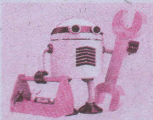 1. ஒரு கட்டளை வரி இயக்க அமைப்பி திறந்த
மூல மென்பொருள் மேம்பாட்டு மற்றும் இலவச இயக்க அமைப்பிற்கான ஒரு எடுத்துக்காட்டு

2. ஆப்பிள் தயாரிப்புகளுடன் இணைக்கப்படாத மொபைல் ஃபோன் தொழில் நுட்பத்திற்கான பிரபலமான இயக்க அமைப்பு
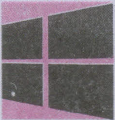
3. ஆப்பிள் கம்ப்யூட்டர்களுடன் பயன்படுத்தியது
மற்றும் கிளவுட் கம்பியூட்டிங் மூலம் நன்றாக வேலை செய்கிறது.
4. ஆப்பிள் ஐபோன் பயன்பாட்டிற்க்கு வடிவமைக்கப்பட்டது
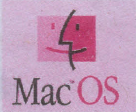
5. பல்கலைகழககங்கள், நிறுவனங்கள், பெரிய நிறுவனங்கள் முதலியவற்றில் மிகவும் பிரபலமாக இருக்கும் இயக்க அமைப்பு.


6. தனிப்பட்ட கணினிகளுக்கான மிகவும் பிரபலமான GUI இயக்க அமைப்பு
10.
மென்பொருள் என்றால் என்ன?அதன் வகைகளை விளக்குக.
11.
பாட்டை (Bus)Qவகைகளின் பயன் யாது?
12.
நினைவகத்தை கையாளும் வகைகளை விவரி.
13.
குறிப்பு வரைக-பதின்ம நிலை எண்முறை.
14.
லேசர் அச்சுப்பொறிகள் பற்றிக் குறிப்பு வரைக.
15.
நினைவகத்தின் வகைகள் யாவை?
16.
WWW செயல்படும் முறை யாது?
17.
இ-வாலெட் என்றால் என்ன?
18.
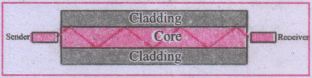
பின்வருவானவற்றிற்கு எல்லைக்கோட்டு படம் வரைக
அ) இணையச்சு வடம் ஆ) இழை ஒளியியல் வடம்
19.
பொதுவாக,இணைப்பிகள் மையத்தை விட விரும்பப்படுகிறது.ஏன்?
20.
Master slide – என்பதை வரையறு
21.
நிகழத்துதல் கோப்பினை எவ்வாறு சேமிப்பாய்?
22.
Impress-ல் சிறந்த நிகழத்துதலை உருவாக்க சில்லு மாற்று (transistion effect) முறை எவ்வாறு உதவுகிறது?
23.
இம்ரசில் எத்தனை வகையான பார்வை காட்சிகள் உள்ளன?
24.
அட்டவனைத் தாளில் ஒவ்வொரு பக்கத்திலும் தலைப்பு வரிசையை அச்சிடுவதற்கான படிநிலைகளை எழுதுக.
25.
பயனர் அனைத்துப் பக்கஙகளின் அடிப்பகுதியிலும் பக்க எண்களை புகுத்த வேண்டுமானால், எந்த கருவியை பயன்படுத்த வேண்டும்?இதை வடிவமைப்பதற்கான படிநிலைகளை எழுதுக
26.
பரப்பு என்றால் என்ன? எடுத்துக்காட்டு தருக
27.
ஓபன் ஆஃபீஸ் கால்-க் ASIN சார்பை பற்றி சுருக்கமாக எழுது
28.
நுண்ணறை A1, A2 மற்றும் A3 யில் முறையே, 34, 65 மற்றும் 89 ஆகிய மதிப்புகள் உள்ளது.அதன் சராசரியை காணும் வாய்ப்பாட்டை எழுதுக
29.
Backspace மற்றும் Delete பொத்தான்களைப் பயன்படுத்தி தரவுகளை அழித்தலை வேறுபடுத்துக
30.
Thunderbird மற்றும் FireFox-க்கு உள்ள வித்தியாசங்கள் யாவை?
31.
Cortana - வின் குறிப்பிட்ட பயன்பாடு எழுதுக?
32.
விண்டோஸ் மற்றும் லினக்ஸ் இயக்க அமைப்பின் வேறுபாடுகள் யாவை ?
33.
மொபைல் இயக்க அமைப்பின் உதாரணங்களை விளக்குங்கள்.
34.
கட்டளையின் தொகுதியின் அடிப்படையில் நுண்செயலியின் வகைகளை எழுதுக
35.
கணிப்பொறி அமைப்பு, கணிப்பொறி கட்டமைப்பு வேறுபடுத்துக.
36.
கீழே கொடுக்கப்பட்டுள்ள இருநிலை எண்களை அதற்கு நிகரான பதின்ம எண்ணிலை மற்றும் பதினாறுநிலை எண்களாக மாற்றுக.
101110101
37.
இருநிலை எண் முறை – குறிப்பு வரைக.
38.
எண் முறையில் அடிமானம் என்றால் என்ன? எடுத்துக்காட்டு தருக.
39.
திரையகத்தின் குறிப்பிடத்தக்க சிறப்பியல்புகளை பற்றி எழுதுக.
40.
தட்டல் வகை அச்சுப்பொறியைப் பற்றி சிறுகுறிப்பு வரைக.
41.
ஒரு பத்தியில் உள்ள வார்த்தைகளின் எண்ணிக்கையை கண்டுபிடிப்பதற்கான படி நிலைகளை எழுதுக.
42.
மெயில் மெர்ஜ் வசதியின் நன்மைகளைப் பட்டியலிடுக
43.
எவ்வாறு ஒரு வரிசை மற்றும் நெடுவரிசையை சேர்ப்பாய்?
44.
வரைவி கருவிப்பட்டி பற்றி குறிப்பு வரைக
45.
உரையில் வரி இடைவெளியை மாற்றும் வழிகள் பற்றி எழுதுக.
46.
புல்லட் மற்றும் எண்வரிசையை எவ்வாறு நீக்குவாய்?
1.
1. Tools→Autocorrect விருப்பத்தைத் தேர்வு செய்யவும்.
2. Replace தத்தலைக் கிளிக் செய்து "Comupter " என்ற சொல்லை Replace உரைப் பெட்டியில் தட்டச்சு செய்து With உரைப் பெட்டியில் "Computer " என்றச் சொல்லைத் தட்டச்சு செய்த பின் OK பொத்தானைக் கிளிக் செய்ய வேண்டும்.
3. "Computer " என்றச் சொல்லைத் தட்டச்சு செய்த பின் அது தானாகவே "Computer " என்று சரியான சொல்லாக மாறிவிடும்.
2.
1. Tools→Autocorrect என்ற கட்டளையைத் தேர்வு செய்யலாம்.
2. Autocorrect உரையாடல் பெட்டித் தோன்றும் அதில் Replace தத்தலைக் கிளிக் செய்யவும்.
3. Replace பெட்டியில் பிழையான சொல்லைத் தட்டச்சு செய்யவும்.
4. With பெட்டியில் மாற்றுச் சொல்லைத் தட்டச்சு செய்யவும்.
5. New பொத்தானைக் கிளிக் செய்தால் தானியங்கி சரிபார்த்தல் சொல் உருவாக்கப்படும்.
3.
1. Drawing கருவிப்பட்டியில் Font work பணிக்குறியைக் கிளிக் செய்யவும்.
2. Font work Gallery சன்னல் திரையின் பல்வேறு வடிவிலான எழுத்துருக்களுடன் கூடிய எழுத்து வகைகள் தோன்றும்.
3. தேவையான Font work பாணி மீது இருமுறை கிளிக் செய்து, நமக்குத் தேவையான வார்த்தை அல்லது சொற்தொடரைத் தட்டச்சு செய்யவும்.
4.
Table→ Insert→Table அல்லது Ctrl + F12 கிளிக் செய்யவும்.
1. Name உரைப் பெட்டியில் அட்டவணைக்கான பெயரை தர வேண்டும்.
2. அந்த உரையாடல் பெட்டியில்தேவையான வரிசைகள் (rows) மற்றும் நேடுவரிசையின் (columns) எண்ணிக்கையை சுழற் அம்புக்குறி மூலம் அல்லது எண்ணிக்கையை நேரடியாகத் தட்டச்சு செய்ய வேண்டும்.
3. அட்டவணையின் முதல் வரிசையை தலைப்பாக எடுத்துக்கொள்ள Heading தேர்வு பெட்டியைக் கிளிக் செய்தால் அட்டவணை உள்ள எல்லா பக்கங்களிலும் தலைப்பு தோன்றும்.
4. அட்டவணையில் கட்டங்களுடன் காட்ட Border தேர்வுப் பெட்டியைக் கிளிக் செய்யவும்.
5. OK பொத்தானைக் கிளிக் செய்தால் அட்டவணை உருவாக்கப்படும்.
5.
1. Format→Page என்ற கட்டளையைத் தேர்வு செய்தால் Page Style உரையாடல் பெட்டி தோன்றும்.
2. அதில் Background தொகுதியிலுள்ள Colour கீழிறங்கு பெட்டியைக் கிகிக் செய்தால் ஒரு வண்ணத்தட்டு தோன்றும். அதில் தேவையான வண்ணத்தை அல்லது "graphic" தேர்வு செய்தால் பக்கதின் பின்னணியில் வண்ணத்தை அல்லது படத்தைச் சேர்க்கலாம்.
6.
வழிமுறை 1: Start → All Programs →Open Office→Open Office Writer
வழிமுறை 2: விண்டோஸ் திரை முகப்பிலுள்ள Open Office
பணிக்குறியை இருமுறைக் கிளிக் செய்தால் :ஸ்டார் சென்டர்" என்றத் திரைத் தோன்றும். இதிலுள்ள "Text Document" பணிக்குறியை அழுத்தவும்.
வழிமுறை 3: Open Off'ice ன் ஏதேனும் பயன்பாடுகளிலிருந்து File → New →Text Document என்றக் கட்டளை மூலம்.
வழிமுறை 4: Ctrl+N என்ற விசைப்பலகைக் குறுக்குவழி மூலம்.
7.
படி 1: மறுபெயரிட விரும்பும் கோப்பு மற்றும் கோப்புறையை தேர்வு செய்யவும்.
படி 2: F2 பொத்தானை அழுத்த வேண்டும். அல்லது கோப்பு அல்லது கோப்புறையின் மீது கிளிக் செய்ய வேண்டும். கோப்பின் பெயரை சுற்றி ஒரு செவ்வக வடிவம் தோன்றும் .
படி 3: புதிய பெயரைத் தட்டச்சு செய்து Enter பொத்தானை அழுத்தவும்.
8.
இயக்க அமைப்பு (Operating System) ஒரு அமைப்பு மென்பொருள் (System Software) ஆகும். இது வன்பொருட்களை, மற்ற மென்பொருட்களுடன் தொடர்பு கொள்ளவும், இயக்கவும் வகை செய்கிறது. மேலும், பயனரையும், வன்பொருட்களையும் இணைக்கும் இடைமுகமாகவும், கணிப்பொறியின் அனைத்து இயக்கங்களைக் கட்டுப்படுத்தவும் பயன்படுகிறது.
9.
|
ஒரு கட்டளை வரி இயக்க அமைப்பி திறந்த மூல மென்பொருள் மேம்பாட்டு மற்றும் இலவச இயக்க அமைப்பிற்கான ஒரு எடுத்துக்காட்டு |
|
ஆப்பிள் ஐபோன் பயன்பாட்டிற்க்கு வடிவமைக்கப்பட்டது |
|
தனிப்பட்ட கணினிகளுக்கான மிகவும் பிரபலமான GUI இயக்க அமைப்பு |
|
ஆப்பிள் கம்ப்யூட்டர்களுடன் பயன்படுத்தியது மற்றும் கிளவுட் கம்பியூட்டிங் மூலம் நன்றாக வேலை செய்கிறது. |
|
பல்கலைகழககங்கள் ,நிறுவனங்கள், பெரிய நிறுவனங்கள் முதலியவற்றில் மிகவும் பிரபலமாக இருக்கும் இயக்க அமைப்பு |
|
ஆப்பிள் தயாரிப்புகளுடன் இணைக்கப்படாத மொபைல் ஃபோன் தொழில் நுட்பத்திற்கான பிரபலமான இயக்க அமைப்பு |
10.
மென்பொருள் என்பது கணிப்பொறியில் ஒரு குறிப்பிட்ட பணியைச் செய்வதற்க்கான கட்டளைகளின் தொகுப்பு ஆகும்.
மென்பொருள் வகைகள்:
மென்பொருள் இரண்டு வகைப்படும்.
1. பயன்பாட்டு மென்பொருள் (Application Software)
2. அமைப்பு மென்பொருள் (System Software)
1. பயன்பாட்டு மென்பொருள்: பயன்பாட்டு மென்பொருள் ஒரு குறிப்பிட்ட பணியை செய்யத் தேவையான நிரல்களின் தொகுப்பாகும்.
எ.கா : MS word, VLC player.
1. அமைப்பு மென்பொருள்: அமைப்பு மென்பொருள் என்பது வன்பொருள்கள் மற்றும் பயன்பாட்டு மென்பொருள்களை இயக்குவதற்கு வடிவமைக்கப்ட்ட ஒரு கணிப்பொறி நிரலாகும்.
எ.கா : இயக்க அமைப்பு (Operating System) மற்றும் நிரல் பெயர்ப்பி.
11.
1. நினைவக முகவரி பாட்டை (Address bus) - நினைவக இடத்தைக் குறிக்கப் பயன்படுகிறது .
2. தரவுப் பாட்டை (Data bus) - தரவை மையச் செயலகத்திற்கும் நினைவகத்திற்கும் கொண்டு செல்ல உதவுகிறது.
3. கட்டுப்பாட்டு பாட்டை(Control bus)-படிக்க மற்றும் எழுதும் செயலைக் கட்டுப்படுத்தும்.
12.
நினைவகத் தில் சேமித்து வைக்கப்பட்ட தரவுகளும் கட்டளைகளும் இரண்டு வகையில் கையாளப்படுகின்றன. (படிக்க/எழுத) அவை
1. தொடர்ச்சியான அணுகல் முறை
2.நேரடி அணுகல் முறை
* தொடர்ச்சியான அணுகல் முறையில் நினைவகம் முதலிலிருந்து கடைசி வரை ஒவ்வொன்றையும் வரிசையாக அணுகும்
* நேரடி அணுகல் முறையில் நினைவகம் ஒவ்வொன்றாக அணுகுவதற்குப் பதிலாக நேரடியாக அணுகும்.
13.
1. பதின்ம நிலை எண்முறை 0,1,2,3,4,5,6,7,8,9 ஆகிய பத்து எண் உருக்களை கொண்டது. இது பழமையான, பொதுவாக பயன்பாட்டில் உள்ள முறையாகும்.
2. பதின்ம எண்ணின் ஒவ்வொரு இலக்கத்தையும், அந்த இலக்கத்தின் நிலை மதிப்பை 10ன் அடுக்குகளில் பெருக்க வேண்டும்.
எ.கா: (123)10= 1 x10² +2 x101 +3x100
= 100 + 20 + 3 = (123)10
14.
1. லேசர்(Laser) அச்சுப்பொறிகள் பெரும்பாலும் படியெடுப்பான் (photo copiers) பயன்படுத்தும் ஒத்த தொழில்நுட்பத்தையே பயன்படுகிறது.
2. அச்சுப்பொறியின் உள்ளே ஒரு உருளை(drum) முழுவதும் லேசர் கதிர் முன்னும் பின்னுமாக வருடும் போது ஒரு நிலையான மின்சாரம் ஒரு வடிவத்தை உருவாக்குகிறது.
3. வரைகலைப் படங்களைத் திறன்பட உருவாக்குகிறது.
4. லேசர் அச்சுப்பொறியின் முக்கியச் சிறப்பியல்புகளில் ஒன்று அவற்றின் பிழிதிறன் (resolution0 என்பது 1200 dpi க்கு கிடைக்கக்கூடிய பிழிதிறன் வரம்பு, ஏறக்குறைய ஒரு நிமிடத்தில் 100 பக்கங்களை அச்சிடலாம் (PPM- Page Per Minute).
15.
நினைவகம் இரு வகைப்படும்.
1. முதன்மை நினைவகம்: தரவு மற்றும் நிரல் கட்டளைகள், நிறைவேற்றத் தயாராக இருக்கும் போது அதனைத் தாற்காலிகமாகச் சேமிக்கப் பயன்படுகிறது. எ. கா : RAM
2. இரண்டாம் நிலை நினைவகம்: தரவுகளை நிரந்தரமாகச் சேமித்து வைக்கப்பயன்படுகிறது . எ. கா : வன்வட்டு,குறுவட்டு (CD-ROM )
16.
1.WWW என்பது உலகளாவிய வலை - அணுகல் தகவல், இந்தத் தகவலானது மனித அறிவின் வெளிப்பாடாகும்.
2. இணையத்தில் உள்ள அனைத்து வளங்களும் மற்றும் பயனர்களும் HTTP.Hyper Text Transfer Protocol ஐப் பயன்படுத்துகின்றன.
3.இணையத்தில் கணினிகளுக்கு இடையேயான தகவல் பரிமாற்ற வழியாகும். இதன் மூலம் பல்லூடக வளங்களைத் திரட்டி ஒன்று இணைக்கிறது.
17.
e - வாலெட் என்பது ஒரு கணிப்பொறி அல்லது ஸ்மார்ட்போன் மூலமாக நிகழ்நேரத்தில் பணப் பரிமாற்றம் செய்யப் பயன்படும் மின் அட்டை ஆகும்.
18.
அ) இணையச்சு வடம்
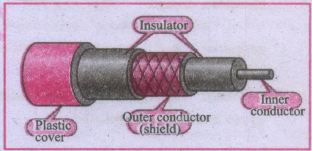
ஆ) இழை ஒளியியல் வடம்
19.
1. இணைப்பி. தரவுப் பொட்டலங்களைப் பெற்றவுடன் எந்தக் கணிப்பொறி அல்லது சாதனத்திற்குரியது என்பதைக் கண்டறிந்து அந்த கணிப்பொறிக்கு மட்டுமே அதை அனுப்புகிறது.
2. அதை மையத்தைப் போல அனைத்து கணிப்பொறிகளுக்கும் ஒலிபரப்புவதில்லை (broadcast).
3. இந்தக் காரணத்திற்காகவே இணைப்பிகள் மையங்களை விட அதிகமாக தேர்வு செய்யப்படுகின்றன.
20.
1. முதன்மை சில்லு என்பது மற்ற சில்லுகளுக்குத் தொடக்க புள்ளியாகப் பயன்படுத்தப்படும் சில்லுவாகும். அனைத்து சில்லுகளுக்கான அடிப்படை வடிவமைப்பைக் கட்டுப்படுத்துகிறது.
2. ஒரு சில்லு நிகழ்த்துதலில் ஒன்றுக்கும் மேற்பட்ட Slide Master இருக்கலாம்.
3. ஒரு முதன்மை சில்லு. பின்னணி நிறம், வரைகலை அல்லது சாய்வு, பொருள்கள் பின்னணித் தலைப்பு, அடிக்குறிப்புகள், உரையாடல் மற்றும் உரைச்சட்டங்கள் அளவு மற்றும் உரை வடிவமைத்தல் போன்ற வரையறுக்கப்பட்ட தொகுப்பு அம்சங்களைக் கொண்டுள்ளது.
4. சில்லு Master ன் அனைத்து குணங்களும், பாணிகளால் கட்டுப்படுத்தப்படுகின்றன.
21.
1.File --> Save விருப்பத்தைத் தேர்வு செய்தால், Save As உரையாடல் பெட்டியைத் திறக்கும்.
2.அதில் கோப்பின் பெயரை File Name பெட்டியில் உள்ளிடவும்.
3.நிகழ்த்துதலை ஒரு PPT விளக்கக் காட்சியாக சேமிக்க முடியும். விளக்கக் காட்சியைச் நேரடியாக .pdf என ஏற்றுமதி செய்யலாம்.
22.
1.சில்லுக்காட்சியில் ஒரு சில்லுவைக் காண்பிக்கும் போது தோன்றும் சிறப்பு விளைவுகளே சில்லு மாற்று விளைவுகள் எனப்படும்.
2.நடப்புச் சில்லு மறைவதற்கு பின்பும் அடுத்த சில்லு தோன்றுவதற்கு முன்பும் மாற்று விளைவுகள் தோன்றும்.
3.சில்லுகளுக்கிடையேயான மாற்று விளைவுகள், பார்வையாளர்களின் கவனத்தை ஈர்ப்பதற்கான ஒரு முயற்சி ஆகும்.
4. இவ்விளைவுகள் சில்லுகளின் தோற்றத்தை மேம்படுத்த உதவுகின்றன.
23.
Impress ல் ஐந்து வகையானக் காட்சிகள் வழங்கப்படுகின்றன.
1. Normal View தனித்தனி சில்லுவை உருவாக்கவும், பதிப்பிக்கவும் உதவுகிறது.
2.Outline View சில்லுவின் பெயர் மற்றும் தலைப்புகளைத் தேவைக்கேற்ப பதிப்பித்துக் கொள்ள உதவுகிறது.
3.Notes View- சில்லுகளின் குறிப்புகளைச் சேர்க்கவும், ஏற்கனவே உள்ளக் குறிப்புகளைப் பார்க்க உதவுகிறது.
4.Slide Sorter - எல்லா சில்லுகளையும் சிறிய வடிவத்தில் பார்க்க உதவுகிறது.
5.Handout View - சில்லுவின் அளவை மாற்றி. பல சில்லுகள் ஒரே பக்கத்தில் வருமாறு சில்லுகளை அச்சிட்டுக் கைப்பிடி அறிக்கைகளாக வழங்க உதவுகிறது.
24.
1. Format --> Print Ranges --> Edit தேர்வு செய்யவும்.
2. "Edit Print Ranges" உரையாடல் பெட்டியில் "Rows to repeat" க்கு கீழே வரும் உரைப்பெட்டியில் வரிசைகளை உள்ளீடு செய்யவும்.
எ.கா : வரிசை, 1 மற்றும் 2 ஐ மீண்டும் பெற (repeat) $1 : $2 என்று தட்டச்சு செய்தால் "Rows to repeat" என்றத் தேர்வு"_none_"ல் இருந்து "_user defined_" எனத் தானாகவே மாற்றம் பெறும்.
25.
அடிக்குறிப்பை உருவாக்குதல் :
1. Format--> page என்றக் கட்டளையின் மூலம் Page style உரையாடல் பெட்டியைப் பெறலாம்.
2. Footer தொகுதியைக் கிளிக் செய்து, Footer on தேர்வுப்பெட்டியைக் கிளிக் செய்து OK பொத்தானை அழுத்த வேண்டும்.
பக்க எண்களைச் சேர்த்தல் :
1. Edit - Headers & Footers கட்டளையைத் தேர்வு செய்தால் Headers/Footers உரையாடல் பெட்டி தோன்றும்.
2. Footer தொகுதியைத் தேர்வு செய்து, Footer கீழிறங்கு பட்டியில் பெட்டியில் Page 1 என்பதைத் தேர்வு செய்து OK பொத்தானைக் கிளிக் செய்ய வேண்டும்.
26.
ஒரு நுண்ணறையிலிருந்து இன்னொரு நுண்ணறை வரைத் தொடர்ச்சியாக உள்ள நுண்ணறைகளின் தொகுப்பு பரப்பு எனப்படும்.
எ.கா : A1:A5
27.
ASIN (Number/Cell Address) செயற்கூறு :
1. தலைகீழ் திரிகோண சைன் (sine) எண்ணைத் திருப்பி அனுப்புகிறது. இந்த எண் சைன் கோணமாகும்.
2. இந்தக் கோணம் -PI2 முதல் +PI/2க்குள் இருக்க வேண்டும்.Degrees செயற்கூறு கோணத்தை பாகை (Degrees) மதிப்பில் திருப்பி அனுப்புகிறது.
எ.கா : =ASIN (0) செயற்கூறு 0 என்ற மதிப்பைத் திருப்பி அனுப்புகிறது.
28.
சராசரியை கணக்கிட பயன்படும் வாய்ப்பாடு =AVERAGE (A1;A2;A3)
அல்லது
AVERAGE (A1;A3)
29.
| Backspace பொத்தானைப் பயன்படுத்தி அழித்தல் |
Delete பொத்தானைப் பயன்படுத்தி அழித்தல் |
| இது காட்டிக்கு (Cursor) இடப்புறம் உள்ள எழுத்துருக்களை அழிக்கும் | இது காட்டிக்கு வலப்புறம் உள்ள எழுத்துருக்களை அழிக்கும். |
30.
| Thunderbird | FireFox |
|---|---|
| 1. Ubuntu-ல் உள்ள உள்ளிணைந்த மின்னஞ்சல் மென்பொருள் ஆகும். |
இது Ubuntu-ல் உள்ளிணைந்த உலவி ஆகும். |
| 2. இதில் மின் அஞ்சல் பயன்பாட்டிற்கான எக்ஸேஞ்ச் (Exchange ),ஜிமெயில்(Gmail), ஹோட்மெயில் (Hotmail) போன்றவற்றை இயக்கம் வசதி உள்ளது. |
இதன் மூலம் நேரடியாக இணையத்தில் உலவலாம். |
31.
1. Cortana என்பது குரல் செயலியக்க தனி உதவியாளர் வசதியாகும். இது Windows 10 இயக்க அமைப்பு பதிப்பின் முக்கியப் பகுதியாகும்.
2. இது வலைகளை தேடல் மற்றும் தொடக்கப்பட்டி விண்டோஸ் தேடல் போன்ற இரு வேலைகளைச் செய்கிறது.
3. மேலும் குரல் மூலம் தேடல் செய்யும் திறன் பெற்றது.
32.
| விண்டோஸ் | லினக்ஸ் |
|---|---|
| 1. ஒரு வணிக த்ரி உரிமம் பெற்ற இயக்க அமைப்பாகும். |
திறந்த-மூல இயக்க அமைப்பாகும் |
| 2. தனிப்பயனாக்கம் செய்வது எளிதல்ல. | தனிப்பயனாக்கம் செய்வது எளிது. |
| 3.Micorsoft நிறுவனத்தால் மட்டுமே வெளியிடப்படுகிறது. |
பல்வேறு லினக்ஸ் விநியோகங்கள் உள்ளன. |
33.
1. கைபேசிகள்,டேப்ளட்கள் மற்றும் எம்பி 3 பிளேயர்கள் போன்ற மொபைல் சாதனங்கள் டெஸ்க்டாப் மற்றும் லேப்டாப் கணினிகளில் இருந்து வேறுபட்டவை. எனவே அவற்றிறிக்கு சிறப்பு இயக்க அமைப்புகள் தேவைப்படுகின்றன.
2. மொபைல் சாதனங்களுக்கான இயக்க அமைப்புகள் பொதுவாக முழுமையாக இல்லை டெஸ்க்டாப் மற்றும் மடிக்கணினி கம்ப்யூட்டிற்காக உருவாக்கப்பட்டவை போல் அனைத்தையும் இயக்க முடியாது.
எ.கா: ஆப்பிள் IOS மற்றும் கூகிள் ஆன்ட்ராய்டு.
34.
கட்டளைகளின் தொகுதி அடிப்படையில் நுண்செயலியை இருவகைப்படுத்தலாம்.
I. குறைக்கப்பட கட்டளை தொகுதி கணினிகள் (RISC):
1. RISC என்பது Reduced Instruction Set Computers
2. அவை மிகவும் உகந்த மற்றும் சிறிய கட்டளை வழிமுறைகள் கொண்டது.
3. சிக்கலான வழிமுறைகளை எளிமையான முறையில் செயல்படுத்தப்பட்டதால் இவ்வகைக் கணினியின் கட்டளை தொகுதியின் அளவு குறைக்கப்பட்டது. எ.கா: Pentium IV, Intel P6, AMD K6, K7.
II. சிக்கலான கட்டளை அமைக்கப்பட்ட கணினிகள் (CISC):
1. CISC என்பது Complex Instruction Set Computers.இந்த வகைக் கணிப்பொறிகள் நூற்றுக்கணக்கான கட்டளைகளை ஆதரிக்கும்.
2. CISC -ஐ அறிமுகப்படுத்தும் கணினிகள் பரந்த மாறுபாடுகளுடைய வேலைகளை நிறைவேற்றுவதோடு, அவை கணினிகளுக்கு ஏற்றதாக இருக்கும்.
எ.கா:Intel 386 & 486, Pentium, Pentium II, III ·மற்றும் Motorola 68000 கணினிகள்.
35.
| கணிப்பொறி அமைப்பு | கணிப்பொறி கட்டமைப்பு |
|---|---|
| கணிப்பொறி அமைப்பு என்பது கணினியின் வன்பொருள் கூறுகளை உள்ளடக்கியது. இது நிரலருக்கு வன்பொருள் கூறுகளை வெளிப்படையாக விளக்குகிறது. |
கணிப்பொறி கட்டமைப்பு என்பது கணிப்பொறி வடிவமைப்பதில் ஈடுபட்டிருக்கும் பொறியியல் கருதுகோளை உள்ளடக்கியது. |
36.
அ) 1011101012 \(\longrightarrow { \left( ? \right) }_{ 10 }\)
| நிறை மதிப்பு | 256 | 128 | 64 | 32 | 16 | 8 | 4 | 2 | 1 |
| 2ன் அடுக்கு நிலை மதிப்பு |
28 | 27 | 26 | 25 | 24 | 23 | 22 | 21 | 20 |
| கொடுக்கப்பட்ட இருநிலை எண் |
1 | 0 | 1 | 1 | 1 | 0 | 1 | 0 | 1 |
256+64+32+16+4+1=37310
\(\therefore \quad { \left( 101110101 \right) }_{ 2 }\quad ={ 373 }_{ 10 }\)
ஆ ) 1011101012 \(\longrightarrow { \left( ? \right) }_{ 8 }\)
 வலமிருந்து இடமாக மூன்று பிட்டுகளாகக் குலுவாக்கவும்
\(\therefore \quad { \left( 101110101 \right) }_{ 2 }\quad ={ (565) }_{ 8 }\)
அ) 1011101012 \(\longrightarrow { \left( ? \right) }_{ 16 }\)
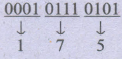 வலமிருந்து இடமாக நான்கு பிட்டுகளாகக் குலுவாக்கவும்
\(\therefore \quad { \left( 101110101 \right) }_{ 2 }\quad ={ (175) }_{ 16 }\)
37.
1. இருநிலை எண் முறையில் 0 மற்றும் 1 என்ற இரண்டு எண் உருக்கள் மட்டுமே உள்ளது.
2. இந்த முறை "2ன் அடுக்கு நிலை நிறை முறை"(2's Power Positional weightage method) யில் 2ஐ அடிமானமாக கொண்டுள்ளது.
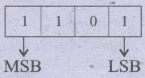
3. ஒரு இருநிலை எண் தொடரின் இடது ஒர பிட் அதிக நிலை நிறை மதிப்பை கொண்டுள்ளதால் அது "மிகு மதிப்பு பிட்" எனவும், (Most Significant Bit -MSB) வலது ஒர பிட் குறைந்த மதிப்பை பெறுவதால் அது "குறை மதிப்பு பிட்" (Least Significant Bit -LSB) எனவும் அழைக்கப்படுகிறது.
38.
ஒவ்வொரு எண் முறையும் அதன் அடிமான மதிப்பைக் கொண்டு அடையாளம் காணப்படும். அடிமானம் என்பது ஆங்கிலத்த்தில் Radix அல்லது Base எனப்படும். அடிமானம் ஒவ்வொரு எண்முறையிலும் உள்ள மொத்த எண் மதிப்பு உருக்களின் எண்ணிக்கையைக் குறிக்கும். எ.கா:
| பதின்ம எண்முறை | அடிமானம் 10 |
| இருநிலை எண்முறை | அடிமானம் 2 |
| எண்ணிலை எண்முறை | அடிமானம் 8 |
| பதினாறு நிலை எண்முறை | அடிமானம் 16 |
39.
1. தகவலைத் திரையில் காட்டப் பொதுவாகப் பயன்படுத்தப்படும் வெளியீட்டு சாதனம் திரையகம் ஆகும்.
2. திரையகத்தில் படங்கள் பிக்செல்ஸ் எனப்படும் படக்கூறுகளால் உருவாக்கப்படுகின்றன.
3. ஒரே வண்ணமுடைய திரையகம் கருப்பு மற்றும் வெள்ளை நிறத்தில் காட்டுகிறது. வண்ணத் திரையகம் பல நிறங்களில் காட்டுகிறது.
4. சிஆர்டி (கத்தோட் ரே டியூப்) -CRT(Cathode Ray Tube). எல்சிடி(லிக்விட் கிரிஸ்டல் டிஸ்பிளே) -LCD (Liquid Crystal Display) மற்றும் எல்ஈடி(லைட் ஏமிட்டிங் டயோட்கள்-LED ) (Light Emitting Diodes) போன்ற பல்வேறு வகையான திரையகங்கள் கிடைக்கின்றன.
5. திரையகம் தகவலை விஜிஏ(ஒளிஉரு வரைபட வரிசை)-VGA (Video Graphics Array) மூலம் திரையில் காட்டுகிறது.
6. விசைப்பலகை திரையகத்துடன் தொடர்ப்பு கொள்ள ஒளிஉரு வரைபட அட்டை (Video Graphics Card )உதவுகிறது.
7. அண்மையில் உள்ள மதர்போர்ட்களில் உள்ளிணைந்த வரைபட அட்டை வழக்கமாக உள்ளது.
40.
1. இந்த வகையில் ஒரு சிறு கம்பி , மை நாடா மீது தட்டி ஒரு புள்ளியை ஏற்படுத்தும் அல்லது ஒரு முழு எழுத்தை தட்டி அந்த எழுத்தை ஏற்படுத்தும்.
2. இந்த அச்சுப்பொறிகள் இயந்திர அழுத்தத்தைப் பயன்படுத்தி ஒரே சமயத்தில் பல படிகள் எடுக்க வகை செய்கிறது. எ.கா : வரி அச்சுப்பொறி மற்றும் வரிபுள்ளி அச்சுப்பொறி
3. புள்ளி அச்சுப்பொறி ஒரு குறிப்பிட்ட எண்ணிக்கையலினா செருகி அல்லது கம்பிகளைக் பயன்படுத்தி அச்சிடுகிறது.
4. ஒவ்வொரு புள்ளியும் ஒரு சிறிய உலோகக் கம்பி மூலம் உருவாக்கப்படுகிறது .
5. இதில் பொதுவாக ஒரு நேரத்தில் ஒரு வரி உரையே மட்டுமே அச்சிட முடியும்.
6. வரிபுள்ளி அச்சுப்பொறிகள் நிலையான அச்சுத் தலையை அச்சிடப் பயன்படுத்துகிறது.
7. இந்த அச்சுப்பொறிகளின் அச்சிடும் வேகம் 30 முதல் 1550 சிபிஎஸ்(CPS - Character Per Second) வரை வேறுபடுகிறது.
8. அடிப்படையில், இது ஒரு பக்க அளவிலான புள்ளிகளை அச்சிடுகிறது.
9. வரி அச்சுப்பொறிகள் வினாடிக்கு 1000 க்கு மேற்பட்ட வரிகளை அச்சிடும் திறன் கொண்டது.
41.
1. தேவையான உரையைத் தேர்வு செய்தபின் Tools→Word Count விருப்பத்தைத் தேர்வு செய்யவும்.
2. தேர்வு செய்யப்பட்ட உரையில் உள் சொல்லின் எண்ணிக்கை மற்றும் எழுத்துக்களின் எண்ணிக்கையை WordCount உரையாடல் பெட்டியில் காணலாம்.
42.
(i) மெயில் மெர்ஜ் வசதி முகவரித்தரவை ஒருங்கிணைத்து, அதை ஆவணத்தில் ஒன்றிணைத்து தேவையான வடிவமைப்பில் அச்சிடப் பயனருக்கு உதவி செய்கிறது.
(ii) பெயர்கள் மற்றும் முகவரியின் பட்டியலை ஒரு கடிதத்துடன் ஒன்றிணைத்து, வெவ்வேறு பெயர்களுக்கு மற்றும் முகவரிக்கு அனுப்பலாம்.
(iii) ஒரு ஆவணத்தின் (கடிதப் படிவம்) பல நகல்களை பல்வேறு பெறுநர்களுக்கு பின்வரும் வசதிகளால் அனுப்பப்படும்.
1. மெயிலிங் (Mailing)
2. லேபில்ஸ் (Labels)
3. எனவலப்ஸ் (Envelopes)
43.
அட்டவணையில் வரிசைகளை சேர்ப்பதற்கு கீழ்க்கண்ட வழிமுறைகளை கையாளலாம்.
1. எளிமையான வழி, அட்டவணையின் கடைசி சிற்றரையில் Tab சாவி பொத்தானை அழுத்த வேண்டும்.
2. அட்டவணையில் ஒரு வரிசையைச் சேர்க்க செருகும் புள்ளியைத் தேவையான சிற்றறைக்கு கொண்டு சென்று Table Formatting கருவிப்பட்டையில் உள்ள Insert row பணிக்குறியைக் கிளிக் செய்யவும்.
3. ஒன்றுக்கு மேற்பட்ட வரிசைகளைச் சேர்க்க Table → Insert → Rows என்ற கட்டளையைப் பயன்படுத்த வேண்டும்.Insert Rows உரையாடல் பெட்டி தோன்றும். இதில், சுழல் அம்புக்குறிகளை நகர்த்தியோ அல்லது வரிசையின் எண்ணிக்கைகளை நேரடியாகத் தட்டச்சு செய்தோ தேவையான எண்ணிக்கையிலான வரிசைகளைச் சேர்க்கலாம்.Before அல்லது After ரேடியோ பொத்தானை தேர்வு வரிசை எங்கு சேர்க்கப்பட வேண்டும் என்பதைத் தீர்மானிக்கலாம்.
4. OK பொத்தானைக் கிளிக் செய்யவும்.
நெடுவரிசைகளைச் சேர்க்க:
1. அட்டவணையில் நெடுவரிசையை எங்கு சேர்க்க வேண்டுமோ அந்த இடத்தில் செருகும் புள்ளியை கொண்டு சென்று Insert column பணிக்குறியை கிளிக் செய்தால், செருகும் புள்ளிக்கு வலது புறத்தில் ஒரு புதிய நெடுவரிசை சேர்க்கப்படும்.
2. ஒன்றுக்கு மேற்பட்ட நெடுவரிசைகளைச் சேர்க்க செருகும் புள்ளியை அந்த நெடுவரிசையில் கொண்டு சென்று Table → Insert → columns என்ற கட்டளையைப் பயன்படுத்தினால் Insert columns உரையாடல் பெட்டி தோன்றும். இதில், சுழல் அம்புக்குறிகளை நகர்த்தி அல்லது எண்ணிக்கையை நேரடியாகத் தட்டச்சு செய்யலாம்.
3. Position விருப்பத்தில் உள்ள Before அல்லது After ரேடியோ பொத்தான் மூலம் சேர்க்கப்படும் நெடுவரிசையின் இடத்தைத் தேர்வு செய்யலாம்.
4. OK பொத்தானைக் கிளிக் செய்யவும்.
44.
View →Toolbars→ Drawing என்ற கட்டளையை கிளிக் செய்தால் வரையும் கருவிப்பட்டை(Drawing toolbar) தோன்றும்.
(i) வரையும் கருவியை (Drawing Tool) பயன்படுத்துவதற்கான வழிகள்:
1. ஆவணத்தில் எந்த இடத்தில் வரைய வேண்டுமோ அந்த இடத்தில் கிளிக் செய்யவும்.
2. வரையும் கருவிப்பட்டையிலிருந்து தேவையானக் கருவியை தேர்வு செய்யவும்.
3. சுட்டியின் வடிவம் Cross hair Pointer -ஆக மாறும். கிறுக்கு வடிவில் உள்ள சுட்டியை ஆவணத்தில் எந்த இடத்தில் வரைபடம் தோன்ற வேண்டுமோ அங்கு கிளிக் செய்து கொண்டே இழுத்து வரைபடத்தை உருவாக்கலாம். சுட்டியை அழுத்துவதை விட்டுவிட்டால் வரைதலுக்கான தேர்வு செயலில் இருக்கும். இதனால் பயனர் தேவைப்பட்டால் வேறு வடிவங்களை வரையலாம்.
4. தேர்வு செய்யப்பட்ட வரைபட செயல்பாட்டை ரத்து செய்ய ESC சாவியை அழுத்தவும் அல்லது Drawing கருவிப்பட்டையில் உள்ள Select பணிக்குறியைப் பயன்படுத்தலாம்.
5. வரைபடத்தின் பண்புகளை Fill color, LineType போன்று மாற்றுவதற்கு Drawing Object properties கருவிப்பட்டை அல்லது உரையாடல் பெட்டியிலுள்ள விருப்பங்களைத் தேர்வு செய்யலாம்.
6. T பணிக்குறியைப் பயன்படுத்தி உரைப்பெட்டியை உருவாக்கலாம்.
45.
வழிமுறை1:
தேவையான உரையைத் தேர்வு செய்து வலது பொத்தானைக் கிளிக் செய்தால் தோன்றும் மேல் மீட்பு பட்டிப்பட்டையில் உள்ள Line Spacing என்றத் தேர்வை கிளிக் செய்யவும். இப்போது தோன்றும் Single, 1.5 அல்லது Double போன்ற ஏதேனும் வரி இடைவெளியை தேர்வு செய்யலாம்.
வழிமுறை 2:
1. Edit\(\rightarrow \)Select All கட்டளையைப் பயன்படுத்தி முழு ஆவணத்தையும் தேர்வு செய்யவும்.
2. Format \(\rightarrow \)Paragraph கட்டளையைபக் கிளிக் செய்யவும்.
3. Paragraph உரையாடல் பெட்டி தோன்றும்,இதில் Indents & Spacing தொகுதியைக் கிளிக் செய்யவும்.
4. Line Spacing வகையிழு பட்டியில் தேவையான வரி இடைவெளியைத் தேர்வு செய்து OK பொத்தானைக் கிளிக் செய்யவும்.
46.
1. புல்லட் மற்றும் எண்வரிசை நீக்க வேண்டிய உரையைத் தேர்வு செய்ய வேண்டும்.
2. Bullets பணிக்குறியை  கிளிக் செய்தால் புல்லட் நீங்கும்.
3. Numbering பணிக்குறியை  கிளிக் செய்தால் எண் வரிசை நீங்கும்.

11th Standard Syllabus & Materials
11th Standard
TN 11th Tamil பீடு பெற நில் - செய்யுள் - காவடிச்சிந்து Important Questions And Answers Study Material - QB365 Set A
NEW11th Standard
TN 11th Tamil பீடு பெற நில் - உரைநடை - மலை இடப்பெயர்கள் : ஓர் ஆய்வு Important Questions And Answers Study Material - QB365 Set A
NEW11th Standard
TN 11th Tamil மாமழை போற்றுதும் - துணைப்பாடம் - யானை டாக்டர் Important Questions And Answers Study Material - QB365 Set A
NEW11th Standard
TN 11th Tamil மாமழை போற்றுதும் - செய்யுள் - ஐங்குறுநூறு Important Questions And Answers Study Material - QB365 Set A



Tamilnadu Stateboard 11th Standard Subjects

Maths

Commerce

Economics

Biology

Business Maths and Statistics

Accountancy

Computer Science

Physics

Chemistry
Maths
Biology
Economics
Physics
Chemistry

History
Business Maths and Statistics

Computer Science
Accountancy
Computer Applications
History
Computer Technology
Commerce
Computer Applications
Computer Technology

Tamil

English

French
Tamilnadu Stateboard Standards
