
 100% FREE ACCESS
11th Standard Syllabus & Materials
11th Standard
TN 11th Tamil இயற்கை வேளாண்மை,சுற்றுச்சூழல் -செய்யுள் - மனோன்மணீயம் Important Questions And Answers Study Material - QB365 Set A
NEW11th Standard
TN 11th Tamil என்னுயிர் என்பேன் -துணைப்பாடம் - இசைத்தமிழர் இருவர் Important Questions And Answers Study Material - QB365 Set A
NEW11th Standard
TN 11th Tamil மொழி கலை -செய்யுள் - ஒவ்வொரு புல்லையும் Important Questions And Answers Study Material - QB365 Set A
NEW11th Standard
TN 11th Tamil பீடு பெற நில் - இலக்கணம் - பகுபத உறுப்புகள் Important Questions And Answers Study Material - QB365 Set A
NEW11th Standard
TN 11th Tamil பீடு பெற நில் - துணைப்பாடம் - வாடிவாசல் Important Questions And Answers Study Material - QB365 Set A
NEW11th Standard
TN 11th Tamil பீடு பெற நில் - செய்யுள் - குறுந்தொகை Important Questions And Answers Study Material - QB365 Set A

Published on: 21/01/2020
11ஆம் வகுப்பு Computer Applications / கணினி பயன்பாடுகள் தமிழ் மீடியம் | மாதிரி வினாத்தாள்கள் | முக்கிய வினாக்கள் | கேள்வி விடை தொகுப்பு | வினாத்தாள்கள் | பொதுத்தேர்வு மாதிரி வினாத்தாள்கள் , Computer Applications / கணினி பயன்பாடுகள் பாடத்திற்கான மாதிரி வினாத்தாள்கள், முக்கிய கேள்வி-விடைகள், ஒருமார்க் கேள்விகள், காலாண்டு & பொதுத்தேர்வு கேள்வித் தொகுப்புகள்
Questions + Answers key
Take MCQ Computer Applications Test
1.
ஒருங்குறி (Unicode) - குறிப்பு தருக.
2.
இணைய பாதுகாப்பு மற்றும் அச்சுறுத்தல்கள் என்றால் என்ன?
3.
குறுக்கு வழி கணித செயற்குறிகளை எடுத்துக்காட்டுடன் அட்டவணைப்படுத்துக.
4.
Physical Style ஒட்டுகள் என்பது யாது?
5.
CSS ஐ HTML உடன் எவ்வாறு இணைப்பாய்?
6.
இணைய உலகம் என்பது யாது?
7.
மீவுரை ஆவணத்தின் அமைப்பைத் தருக.
8.
இயக்க அமைப்பு நினைவக மேலாண்மையுடன் தொடர்புடைய எவ்வகை செயல்களுக்கு பொறுப்பாகும்?
9.
ரைட்டர் ஆவணத்தில் அட்டவணைப் பனிக்குறியைப் பயன்படுத்தி ஒரு அட்டவணையை எவ்வாறு செருகுவாய்?
10.
Insert Cells கருவிப்பட்டை மூலம் வரிசை, நெடுவரிசை மற்றும் நுண்ணறைகளை எவ்வாறு சேர்ப்பாய்?
11.
Impress-ல் ஒரு படத்தை எவ்வாறு செருகுவாய்?
12.
நிகழ்த்திலில் புதிய சில்லுவை எவ்வாறு செருகுவாய்?
13.
பணிப்பலக்கத்தில்உள்ள அட்டவணை வடிவமைப்புப் (Table Design) பகுதியின் பயன் யாது?
14.
Windows-ல் ஒரு புதிய கோப்புறையை எவ்வாறு உருவாக்குவாய்?
15.
கைரேகை வருடி குறிப்பு வரைக.
16.
ஓபன் ஆஃப்ஸ் ரைட்டரில் ஒரு புதிய ஆவணத்தை எவ்வாறு உருவாக்குவாய்?
17.
தருக்க செயற்குறிகளின் பயன்கள் யாது?
18.
< input > ஒட்டின் type பண்புக்கூறின் பல்வேறு மதிப்புகளை விளக்குக
19.
மூலக்குறிமுறையை எவ்வாறு பார்வையிடுவாய்?
20.
Backspace மற்றும் Delete பொத்தான்களை பயன்படுத்தி தரவுகளை அழித்தலை வேறுபடுத்துக.
1.
தமிழ் உள்ளிட்ட பல்வேறு உலக மொழிகளை கையாளுவதற்காக வடிவமைக்கப்பட்ட ஒரு குறியீட்டு முறைதான் ஒருங்குறி என்று அழைக்கப்படும் யுனிகோட் (Unicode). இதன் முதல் பதிப்பான யுனிகோட் 1.0.0 என்பது அக்டோபர் 1991ல் அறிமுகப்படுத்தப்பட்டது.அறிமுகப்படுத்தப்பட்டபோது, தமிழ் உள்ளிட்ட 23 மொழிகளை கையாளும் திறன் பெற்றிருந்தது. தமிழை கையாளும் திறன் பெற்றிந்தது. தமிழை கையாள பல குறியீட்டு முறைகள் இருப்பினும், இன்று ஒருங்குறியே (Unicode) சிறந்த ஒன்றாக திகழ்கிறது.
2.
1. ஒரு கணிப்பொறிக்கு கணிசமான சேதத்தை ஏற்படுத்தவோ அல்லது ஒரு நபரிடமிருந்து அல்லது ஒரு நிறுவனத்திடமிருந்து முக்கியத் தகவல்களை திருடுவதாகவோ, இணைய தாக்குதல்கள் முதன்மையாக தொடங்கப்பட்டது.
2. இணைய பாதுகாப்பு என்பது பல்வேறு தொழிநுட்பங்கள் செயல்முறைகள் மற்றும் நடவடிக்கைகள் ஆகியவற்றின் தொகுப்பாகும்.
3. இது இணைய தாக்குதல்களின் ஆபத்தைக் குறைக்கும் மற்றும் தனிநபர்கள் பாதுகாக்கும் கணிப்பொறி சார்ந்த அச்சுறுத்தல்களில் இருந்து பாதுகாத்தல்.
3.
| கணித செயற்குறிகள் | பொருள் | எடுத்துக்காட்டு | விளைவு |
| + | கூட்டல் | var sum = 20 + 120 | Variable sum = 140 |
| - | கழித்தல் | var diff = 20 - 120 | Variable diff = 100 |
| * | பெருக்கல் | var prod = 10 * 100 | Variable prod = 1000 |
| / | வகுத்தல் | Var res = 100 / 522 | Variable res = 5.22 |
| % | வகுமீது | Var rem = 100 % 522 | Variable rem = 22 (remainder) |
4.
b >, < i >, < u >ஒட்டுகளானது முறையே தடித்த எழுத்துகளிலும், சாய்ந்த எழுத்துகளிலும் அடிக்கோட்டும் காட்டுகின்றன. இவை அனைத்தும் அடைவு ஒட்டுகள் எனப்படும். அடைவு ஒட்டுகளுக்கு கண்டிப்பாக முடிவு ஒட்டு தேவை. இவ்வகையான ஒட்டுகள் " Physical Style " ஒட்டுகள் எனவும் அழைக்கப்படுகின்றன.
Physical Style ஒட்டுகள் :
| தொடக்க ஒட்டு | முடிவு ஒட்டு | விளக்கம் /பண்பாடு |
| < b > | < /b > | உரையை தடித்த எழுத்துகளாக மாற்றும். |
| < i > | < /i > | உரையை சாய்ந்த எழுத்துகளாக மாற்றும். |
| < u > | < /u > | உரையை கீழ் அடிக்கோடிட்டு காட்டும். |
5.
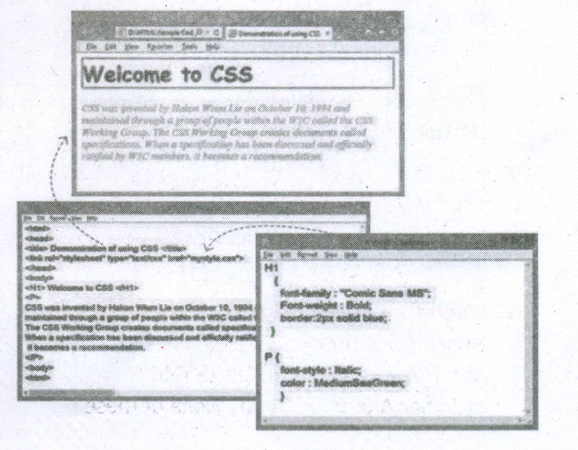
CSS யை HTML உடன் இணைத்தல்:
தலைப்புப் பகுதியில் CSS கோப்பை HTML உடன் இணைக்க < link > ஒட்டு பயன்படுத்தப்படுகிறது. < link > ஓட்டினைப் பயன்படுத்தும் பொழுது, பின்வரும் பண்புக்கூறுகளை அதன் நிலையான மதிப்புகளுடன் சேர்த்துக் கொள்ளலாம்.
rel = "stylesheet"
1. type = "text/css"
2. href பண்புக்கூறு .css கோப்பை இணைக்கப் பயன்படுகிறது.
< Link > ஓட்டின் பொது வடிவம்:
< Link rel = "stylesheet" type = "text/css" href = CSS_File_Name_with_Extension >
HTML உறுப்பை CSS மூலம் வடிவமைத்தல்
Mystyle.css
H1
{
font - family: "Comic Sans MS";
Font - weight: Bold;
border: 2 px solid blue;
}
p {
font - style: Italic;
color: Medium Sea Green;
}
CSS_Test.htm
< html >
< head >
< title > Demonstration of using CSS < /title >
< link rel = "stylesheet" type = "text/c" href = "mystyle.css" >
< /head >
< body >
< H1 > Welcome to CSS < /H1 >
< P >
CSS was invented by HakonWium Lie on October 10, 1994 amd maintained through a group of people within the W3C called the CS Working Group. The CSS Working Group creates documents called specifications. When a specification has been discussed and officially ratified by W3C members, it becomes a recommendation.
< /P >
< body >
< html >
வெளியீடு:
6.
The Internet of Things (IoT) இணைய உலகம் (IoT) என்பது வாகனங்கள் வீட்டு உபயோக பொருட்கள் மற்றும் மின்னணு, மென்பொருள்கள் உணலிகள், முனைப்பிகள், இணைப்பிகள் பொதிக்கப்பெற்ற மற்ற பொருட்களை இணைத்து தகவல் பரிமாற்றத்தை ஏற்படுத்த வழிவகை செய்கிறது. இவ்வகை மாற்றங்கள் கணிப்பொறி சார்ந்து உள்ளதால் திறன் மேம்பாடு பொருளாதார சேமிப்பு மற்றும் மனித உழைப்பு சேமிக்கப்படுகிறது.
7.
மீவுரை ஆவணத்தின் உருவாக்குவதற்கான பொது வடிவமைப்பானது.
< html >
< head >
< title >Title Name < /tittle >
< /head >
< body >
Body content
< /body >
< /html >
8.
1. நினைவகத்தில் எந்தப் பகுதியை தற்போது யார் பயன்படுத்துகிறார்கள் என்று தொடர்ந்து கண்காணித்தல்.
2. நினைவகத்திற்கு உள்ளேயும், வெளியேயும் நகரும் செயல்முறை மற்றும் தரவுகளைத் தீர்மானித்தல்.
3. முதன்மை நினைவகத்தில், நிரல்களுக்குத் தேவையான நினைவகத் தொகுதிகளை ஒதுக்கிடுதல் மற்றும் நீக்கம் செய்தல் (பயனற்ற தரவுகளின் தொகுப்பு)
9.
1. அட்டவணையை உருவாக்குமிடத்திற்கு செருகும் புள்ளியைக் கொண்டு செல்லவும்.
2. செந்தரக் கருவிபட்டையிலுள்ள table பனிக்குறியின் வலது புறத்தில் உள்ள கீழ்நோக்கு அம்புக்குறியை கிளிக் செய்யவும்.
3.இப்பொழுது தோன்றும் கீழிறங்கு பட்டியல் பெட்டி கொண்ட அட்டவணை கட்டங்களில் சூட்டெலியின் உதவியுடன் தேவையான எண்ணிக்கையிலான வரிசை மற்றும் நெடுவரிசைகளைத் தேர்வு செய்துகொள்ளலாம்.
4. செருகும் புள்ளியுள்ள இடத்தில அட்டவணை தோன்றும்
10.
(i) "Insert Cells" மிதவைக் கருவிப்பட்டையைப் பெற, View ➝ Toolsbar ➝Insert Cells கட்டளையைக் கிளிக் செய்யவும்.
(ii) ஒரு சிறிய மிதவைக் கருவிப்பட்டை, நான்கு பணிக்குறிகளுடன் தோன்றும்.
1. Shift Cells Down
2. Shift Cells right
3. Entire row
4. Entire Column.
(iii) பணிக்குறிகளைப் பயன்படுத்தி, ஒரு புதிய வரிசை, நெடுவரிசை சேர்க்க முடியும்.
11.
1.ஒரு படத்தைச் செருகுவதர்க்கு படம் செருக வேண்டிய இடத்தில் சுட்டியை வைக்கவும். பின்னர் Insert⟶Picture⟶From File என்பதைத் தேர்ந்தெடுக்கவும்.
2.Open Office Impress, Insert picture உரையாடல் பெட்டியைக் காண்பிக்கும். குறிப்பிட்ட இடத்திலிருந்து படத்தைத் தேர்ந்தெடுத்து, Open பொத்தானைக் கிளிக் செய்தால் குறிப்பிட்ட இடத்தில் படம் செருகப்படும்.
12.
புதிய சில்லுவை செருக உதவும் பல்வேறு வழிகள்:
வழிமுறை 1:Insert⟶Slide என்ற கட்டளை மூலம்
வழிமுறை 2: தற்போதைய சில்லுவிலிருந்து வலது பொத்தானை கிளிக் செய்து, வரும் மேல் மீட்புப் பட்டியில் Slide⟶New Slide என்பதைத் தேர்ந்தெடுக்கலாம்.
வழிமுறை 3: ஒரு சிலுவை உருவாக்க கடைசி சில்லிற்குப் பின் உள்ள காலியான இடத்தில், வலது கிளிக் செய்து New Slide என்பதைத் தேர்வு செய்யலாம்.
வழிமுறை 4: Slide icon-ஐ, நிகழ்த்துதல் கருவிப்பட்டையில் அழுத்த வேண்டும்.
13.
1.அட்டவணை வடிவமைப்புப் பலக்கத்தில் தரநிலை அட்டவணை பாணிகள் கொடுக்கப்பட்டுள்ளன.
2. மேலும் அட்டவணையின் தோற்றத்தில் மாற்றங்கள் செய்யலாம்.
3.குறிப்பிட்ட வரிசை மற்றும் நெடுவரிசையைத் தோன்றச் செய்வதோ, மறையச் செய்வதோ காட்டலாம் அல்லது வரிசை மற்றும் நெடு வரிசையை கூட்டாகவோ செய்யலாம்.
14.
புதிய கோப்புறையை உருவாக்க இரண்டு வழிமுறைகள் உள்ளன.
முறை 1
1. கம்ப்யூட்டர் குறும்படத்தை திறக்கவும்
2. கோப்புறையை உருவாக்க விரும்பும் இயக்கியை திறக்கவும்.(உதாரணம் D:/)
3. File \(\rightarrow \) New \(\rightarrow \) Folder கிளிக் செய்ய வேண்டும்.
4. புதிய கோப்புறை, தனமைவாக "New Folder" என காட்டியவாறு உருவாகும்.
5. கோப்புறையின் பெயரைத் தட்டச்சு செய்து, Enter பொத்தானை அழுத்தவும்.
முறை 2:
படி 1.திரைமுகப்பில் சுட்டு வலது பொத்தானை கிளிக் செய்து, New \(\rightarrow \)Folder கட்டளையை கிளிக் செய்ய வேண்டும்.
படி 2:பெயரிப்படாத ஒரு new folder என்ற கோப்புறை தோன்றுகிறது.
படி 3:கோப்புறைக்கு ஒரு பெயர் தட்டச்சு செய்து, Enter பொத்தானை அழுத்தவும்.
15.
1. கைரேகை வருடி என்பது கைரேகையை உணர்ந்து கணிப்பொறிக்குப் பாதுகாப்பு வழங்கிடும் ஒரு கருவி.
2. அதன் செயல்திறன் கைரேகை உயரளவையியல் (biometric) தொழில்நுட்பத்தின் அடிப்படையில் இயங்கும் தன்மை கொண்டது.
3. நினைவில் வைத்துக்கொள்ள முடியாத, கடினமான மற்றும் மோசடிக்கு வழிவகுக்கக் கூடிய கடவுச்சொல்லுக்கு பதிலாக மிகவும் பாதுகாப்பானது மற்றும் வசதியானது கைரேகை படிப்பான் (Fingerprint Reader)/ வருடி (Scanner) ஆகும்.
16.
வழிமுறை 1 : Start \(\rightarrow \) All Programs \(\rightarrow \) open Office \(\rightarrow \) Open Office Writer.
வழிமுறை - 2 : விண்டோஸ் திரை முகப்பிலுள்ள open Office பனிகுறியை இரு முறைக் கிளிக் செய்தால் '' ஸ்டார் சென்டர்'' என்றத் திரைத் தோன்றும் இதிலுள்ள ''Text Dcument '' பனிக்குறியை அழுத்தவும்.
வழிமுறை 3 : Openoffice ன் ஏதேனும் பயன்பாடுகலிருந்து File New Text Document என்ற கட்டளை மூலம்.
வழிமுறை 4. Ctrl + N என்ற விசைப்பலகைக் குறுக்கு வழி மூலம்.
17.
தருக்க செயற்குறிகள்:
தருக்க செயற்குறிகள் தருக்க (பூலியன்) செயல்பாடுகளைச் செய்யும். தருக்க செயற்குறிகள் பூலியன் மதிப்புகளை இணைக்கும் அல்லது தலைகீழாக மாற்றும் தருக்க செயற்குறிகளான && (AND), || (OR) மற்றும் ! (NOT) என்ற தருக்க செயற்குறிகள் ஒப்பீடு செய்தபின் இவற்றைக் கொண்டு மேலும் பல சிக்கலான கட்டளைகளை உருவாக்கலாம்.
| தருக்க செயற்குறி |
எடுத்துக் காட்டு | பொருள் | விளைவு |
| && | (( 4 > 5 ( && ) 10 < 5 )) (( expr1) && (expr2)) |
(தகுக்க AND) expr1 மற்றும் expr2 இரண்டும் மெய்யெனில் மெய் என்ற மதிப்பைத் தரும். |
True |
| || | ((4 > 5 ( || ) 10 < 5 )) ((expr1) || (expr2)) |
(தருக்க OR) expr1 அல்லது expr2 என்ற இரண்டில் ஏதேனும் ஒன்று மெய் அல்லது இரண்டும் மெய்யெனில் இது மெய் என்ற மதிப்பை தரும். |
True |
| ! | !(10 < 5) !(expr1) |
(தருக்க NOT) expr1 பொய் எனில் இது மே என்ற மதிப்பையும் அல்லது மெய் எனில் பொய் என்ற மதிப்பையும் திருப்பி அனுப்பும். |
False |
விதிமுறைகள்:
பூலியன் செயலெற்பிகளில் தருக்க செயற்குறியைப் பயன்படுத்துவது சிறந்த முறையாகும். எனினும், எந்த வகை செயலெற்பிகளையும் இணைக்கலாம். கடுமையான விதிகள் இதற்கு உள்ளது. அவை:
1. && (AND) ன் விளைவு முதல் செயலெற்பி பொய் எனில் பொய்யாகவும் அல்லது இதன் பூலியன் பாதிப்பு இரண்டாவது செயலெர்பியின் மதிப்பாக இருக்கும்.
2. || (OR) ன் விளைவு முதல் செயலெற்பி மெய்யெனில் மெய்யாக இருக்கும் அல்லது இரண்டாவது செயலெர்பியின் பூலியன் மதிப்பை ஏற்கும்.
3. ! (NOT) ன் விளைவு செயலெற்பி பொய்யெனில் மெய்யாகவும் இருக்கும்.
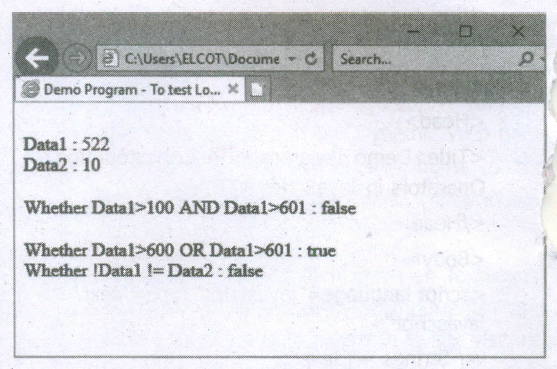
தருக்க செயற்குறிகள் பயன்படுத்தி
< Html >
< Head >
< Title > Demo Program - To test Logical Operators in JavaScript < /Title >
< /Head >
< Body >
< script language = "javascript" type = "text/javascript" >
var value1 = 522, value2 = 10;
document.write("< br > Data1: " +value1);
document.write("< br > Data2: " +value2);
var res1 = ((value1 > 100) && (value1 > 601));
var res2 = ((value1 > 100) || (value1 > 601));
var res3 = (!(value1! = value2));
document.write ( "< br > < br > Whether Data1 > 100 AND Data1 > 601: " +res1);
document.write ("< br > < br > Whether Data1 > 600 OR Data1 > 601: " +res2);
document.write("< br > Whether !Data1 != Data2 : " +res3);
< /script >
< /Body >
< /Html >
வெளியீடு:
18.
| பண்புக்கூறுகளின் மதிப்பு | விளக்கம் |
| Text | உரைப்பெட்டியை உருவாக்குகிறது. இந்த வகை உறுப்பு. பெயர், முகவரி போன்ற அனைத்து வகையான உரை உள்ளீடுகளைத் திரட்ட உதவுகிறது. |
| Password | இதுவும் உரைப்பெட்டியைப் போன்றது, ஆனால் உரையை உள்ளீடு செய்யும் போது ஒவ்வொரு எழுத்தும் நட்சத்திர குறியீடாக தோன்றும். |
| Checkbox | Check box என்பது சிறு செவ்வகப் பெட்டியாகத் தோன்றும். பயனர் அப்பெட்டியில் சொடுக்கும் போது சிறிய சரிகுறி (tiny tick) அதனுள் தோன்றும். இந்த உறுப்பைக் கொண்டு பல தேர்வுகளைத் தேர்ந்தெடுக்கலாம். |
| Radio Button | பட்டியலிலுள்ள பல தேர்வுகளில் ஒன்று மட்டும் தேர்ந்தெடுக்க ரேடியோ பொத்தான் உதவுகிறது. இது சிறிய வட்ட வடிவில் இருக்கும். தேர்ந்தெடுக்கும் பொழுது வட்டத்தின் மையத்தில் ஒரு கரும்புள்ளி தோன்றும். இரண்டாவதாக ஒரு ரேடியோ பொத்தானைத்தேர்ந்தெடுத்தால் முன்பு தேர்ந்தெடுத்த பொத்தான் தானாகவே மாறிப் போகும். அதாவது, கொடுக்கப்பட்ட பட்டியலிலிருந்து, ஏதேனும் ஒன்றை மட்டுமே தேர்ந்தெடுக்க முடியும். |
| Reset | ஒரு படிவத்தில் உள்ளிட்ட பதிவுகளை அழிக்கப் பயன்படும் ஒரு சிறப்பு பொத்தானாகும். |
| Submit | ஒரு படிவத்தில் உள்ளிட்ட பதிவுகளை சேவையகத்தில் சமர்ப்பிக்க பயன்படுகிறது. |
| Button | இவ்வகை வரைகலை பொத்தான் மீது கிளிக் செய்யும் பொழுது அதனுடன் தொடர்புடைய கட்டளையை செயல்படுத்துகிறது. |
19.
உரைப்பதிப்பானில் (notepad மற்றும் Getit) தட்டச்சு செய்யப்பட்டு சேமிக்கப்படும் மீவுரை ஆவணம் மூலக்கூறிமுறை கோப்பு எனப்படும்.மூலக்குறிமுறை கோப்பை வலைஉலாவியில் பார்க்க முடியும். பின்வரும் வழிமுறைகளைப் பயன்படுத்தி மூலக்கோப்பை உலைஉலாவியில் தோன்றச் செய்யலாம்.
படி 1 : வலைஉலாவியில் கட்டியை வைத்து வலது Click செய்யவும்.
படி 2 : View Page Source (In Firefox மற்றும் Chrome Browser)/View Source (In Internet Explorer Browsers) என தேர்வு செய்யவும் அல்லது Ctrl+U (எல்லா வகையான உலாவிகளிலும் ) என்ற சாவிச்சேர்மானத்தை அழுத்தவும். மூலக்கூறி முறையானது வலைஉலாவியில் தோன்றும்.
Internet Explorer இனைய உலாவியில் View \(\rightarrow\) Source என்ற தேர்வின் மூலமாகவும் மூலக்கூறி முறையைத் தோன்ற செய்யலாம்.
20.
| Backspace | Delete |
| Backspace பொத்தானைப் பயன்படுத்தி அழித்தல் |
Delete பொத்தானைப் பயன்படுத்தி அழித்தல் |
| இது காட்டிக்கு (cursor) இடப்புறம் உள்ள எழுத்துருக்களை அழிக்கும் |
இது காட்டிக்கு வலப்புறம் உள்ள எழுத்துருக்களை அழிக்கும். |

11th Standard Syllabus & Materials
11th Standard
TN 11th Tamil பீடு பெற நில் - செய்யுள் - காவடிச்சிந்து Important Questions And Answers Study Material - QB365 Set A
NEW11th Standard
TN 11th Tamil பீடு பெற நில் - உரைநடை - மலை இடப்பெயர்கள் : ஓர் ஆய்வு Important Questions And Answers Study Material - QB365 Set A
NEW11th Standard
TN 11th Tamil மாமழை போற்றுதும் - துணைப்பாடம் - யானை டாக்டர் Important Questions And Answers Study Material - QB365 Set A
NEW11th Standard
TN 11th Tamil மாமழை போற்றுதும் - செய்யுள் - ஐங்குறுநூறு Important Questions And Answers Study Material - QB365 Set A



Tamilnadu Stateboard 11th Standard Subjects

Maths

Commerce

Economics

Biology

Business Maths and Statistics

Accountancy

Computer Science

Physics

Chemistry
Maths
Biology
Economics
Physics
Chemistry

History
Business Maths and Statistics

Computer Science
Accountancy
Computer Applications
History
Computer Technology
Commerce
Computer Applications
Computer Technology

Tamil

English

French
Tamilnadu Stateboard Standards
