
 100% FREE ACCESS
11th Standard Syllabus & Materials
11th Standard
TN 11th Tamil இயற்கை வேளாண்மை,சுற்றுச்சூழல் -செய்யுள் - மனோன்மணீயம் Important Questions And Answers Study Material - QB365 Set A
NEW11th Standard
TN 11th Tamil என்னுயிர் என்பேன் -துணைப்பாடம் - இசைத்தமிழர் இருவர் Important Questions And Answers Study Material - QB365 Set A
NEW11th Standard
TN 11th Tamil மொழி கலை -செய்யுள் - ஒவ்வொரு புல்லையும் Important Questions And Answers Study Material - QB365 Set A
NEW11th Standard
TN 11th Tamil பீடு பெற நில் - இலக்கணம் - பகுபத உறுப்புகள் Important Questions And Answers Study Material - QB365 Set A
NEW11th Standard
TN 11th Tamil பீடு பெற நில் - துணைப்பாடம் - வாடிவாசல் Important Questions And Answers Study Material - QB365 Set A
NEW11th Standard
TN 11th Tamil பீடு பெற நில் - செய்யுள் - குறுந்தொகை Important Questions And Answers Study Material - QB365 Set A

Published on: 25/02/2020
11 ஆம் வகுப்பு கணினி பயன்பாடுகள்
அனைத்து பாட முக்கிய வினா விடைகள் (11th Standard Tamil Medium Computer application All Chapter Important Question)
11ஆம் வகுப்பு Computer Applications / கணினி பயன்பாடுகள் தமிழ் மீடியம் | மாதிரி வினாத்தாள்கள் | முக்கிய வினாக்கள் | கேள்வி விடை தொகுப்பு | வினாத்தாள்கள் | பொதுத்தேர்வு மாதிரி வினாத்தாள்கள் , Computer Applications / கணினி பயன்பாடுகள் பாடத்திற்கான மாதிரி வினாத்தாள்கள், முக்கிய கேள்வி-விடைகள், ஒருமார்க் கேள்விகள், காலாண்டு & பொதுத்தேர்வு கேள்வித் தொகுப்புகள்
Questions + Answers key
Take MCQ Computer Applications Test
1.
Ubuntu-ல் கொடாநிலை மின் –அஞ்சல் பயன்பாட்டை கண்டுபிடி.
Thunderbird
Fire Fox
Internet Explorer
Chrome
2.
விண்டோஸ் பயன்பாட்டில் கோப்புகள் கொடாநிலையாக எந்த கோப்புரையில் சேமிக்கப்படும்.
My document
My picture
Document and settings
My Computer
3.
பின்வருவனவற்றில் அண்ட்ராய்டு இயக்க அமைப்பின் பதிப்பை எது குறிக்கிறது?
JELLY BEAN
UBUNDU
OS / 2
MITTIKA
4.
இயக்க அமைப்புகளின் பயன்பாட்டைக் கண்டறியவும்.
மனித மற்றும் கணினி இடையே எளிதாக தொடர்பு
உள்ளீடு மற்றும் வெளியீடு சாதனங்கள் கட்டுப்படுத்தும்
முதன்மை நினைவகத்தை மேலாண்மை செய்ய
இவை அனைத்தும்
5.
கணிப்பொறியின் திரைச்சாதனத்தை இணைக்க உதவும் தொடர்பு சாதனம் எது?
USB
Ps/2
SCSI
VGA
6.
CD யின் குறைந்த அளவிலான தரவின் அளவு யாது ?
தொகுதி
பகுதி
பிட்ஸ்
தடங்கள்
7.
00100110 க்கான 1- ன் நிரப்பி எது?
00100110
11011001
11010001
00101001
8.
Binary Coded Decimal முறையில் எத்தனை எழுத்துருக்களைக் கையாள முடியும்?
64
255
256
128
9.
கணிப்பொறியின் மையச் செயலகத்தில் பிட்டுகளின் எண்ணிக்கை எவ்வாறு குறிப்பிடப்படுகிறது?
பைட்
நிபில்
வேர்டு நீளம்
பிட்
10.
ஒரு கணிப்பொறி மீண்டும் தொடங்கும் போது எந்த வகையான தொடங்குதலைப் பயன்படுத்துகிறது.
உடன் தொடக்கம்
தண் தொடக்கம்
தொடு தொடக்கம்
மெய் தொடக்கம்
11.
வெளியீட்டு சாதனத்தை அடையாளம் காண்க.
விசைப்பலகை
நினைவகம்
திரையகம்
சுட்டி
12.
தோற்றத்தில் தோற்றமளிக்கும் அனைத்தும் ஸ்லைடுகளின் சிறு பதிப்புகள் கிடைமட்ட வரிசையில் அமைக்கப்பட்டிருக்கும்.
Notes
Outline
Handout
Slide Sorter
13.
ஸ்லைடு ஷோவைக் காணும் குறுக்கு வழி விசை எது?
F6
F9
F5
F10
14.
அட்டவணைத்தாளில் வடிகட்டல் எத்தனை வகைப்படும்?
3
2
4
5
15.
கட்டங்களுடன் கூடிய நிரலாக்கப்பட கணிப்பான்:
அட்டவணைச் செயலி
தரவுத்தளம்
சொற்செயலி
லினக்ஸ்
16.
17.
இவற்றுள் எது உரையின் கொடாநிலை தோற்றம்?
உரை வடிவூட்டம்
பக்க வடிவூட்டம்
சிறப்பு வடிவூட்டம்
பத்த வடிவூட்டம்
18.
ஓபன் ஆஃபீஸின் வரவேற்புத் திரை எது?
ஸ்டார் டெக்க்ஸ்டாம்
ஸ்டார் சென்டர்
ஸ்டார் திரை
ஸ்டார் விண்டோ
19.
செயல்முறைகளின் வகைகள் யாவை?
20.
கணிப்பொறியில் எங்கள் எந்தெந்த வழிகளில் பிரதியிடப்படுகின்றன?
21.
மறு சுழற்சி தொட்டி (Recycle bin) குறிப்பு வரைக.
22.
பத்தி இசைவு என்றால் என்ன? அதன் வகைகள் யாவை?
23.
Calc பக்க வடிவமைப்பை எவ்வாறு செய்வாய்?
24.
QR(Quick Response) குறியீடு என்றால் என்ன?
25.
சில்லுமாற்றம், சுட்டியைக் கிளிக் செய்வதாக இருந்தால் ஒரு சில்லுவிலிருந்து அடுத்த சில்லுவிற்கு எவ்வாறு செல்வாய்?
26.
நினைவக எழுதல் மற்றும் படித்தல் (Memory Read /Write) என்றால் என்ன?
27.
திறந்த மூல (Open Source) மென்பொருள் என்றால் என்ன?
28.
கோப்பு மற்றும் கோப்புரைக்கு உள்ள வித்தியாசங்கள் யாவை?
29.
பாதுகாப்பு மேலாண்மையின் நன்மைகள் யாவை?
30.
GUI என்றால் என்ன?
31.
பல பயனர் இயக்க அமைப்பு என்றால் என்ன?
32.
நினைவக மேலாண்மையின் நன்மைகள் ஏதேனும் இரண்டை கூறு ?
33.
உயர் வரையரை பல்லூடக இடைமுகம் (HDMI) என்றால் என்ன?
34.
ஒரு நுண்செயலின் பண்புகளைக் குறிக்கும் காரணிகள் யாவை?
35.
எழுத்துருக்களை நினைவகத்தில் கையாளுவதற்கான குறியீட்டு முறைகளைப் பட்டியலிடுக.
36.
(46)10க்கு நிகரான இருநிலை எண்ணாக மாற்றுக.
37.
1 - ன் நிரப்பு முறைக்கான வழிமுறைகளை எழுதுக
38.
தரவு மற்றும் தகவல் வேறுபடுத்துக.
39.
கணிப்பொறி என்றால் என்ன?
40.
Impress -யில் வார்ப்புரு - வரையறு.
41.
எத்தனை உள்ளமைந்த சில்லு தளவமைப்புகள் Impress-ல் அடங்கியுள்ளன?
42.
“Insert Cells” உரையாடல் பெட்டியிலுள்ள தேர்வுகள் யாவை?
43.
ஓபன் ஆஃபீஸ் கால்க்-ன் உரை செயற்குறியை பற்றி குறிப்பு வரைக.
44.
தனியுரிமம் பெற்ற மென்பொருள் மற்றும் திறந்த மூல மென்பொருள் பற்றிய வேறுபாடுகளை எழுதுக.
45.
அட்டவணையில் சிற்றறைகளை எவ்வாறு இணைப்பாய்?
46.
இயக்க அமைப்பு செயல் மேலாண்மையுடன் தொடர்புடைய எவ்வகைப் பணிகளுக்குப் பொறுப்பாகும்?
47.
கால்க்-ல் உள்ள நுண்ணறை முகவரிப் பார்வையிடல் முறைகளை விவரி.
48.
ரைட்டர் ஆவணத்தில் அட்டவணைப் பனிக்குறியைப் பயன்படுத்தி ஒரு அட்டவணையை எவ்வாறு செருகுவாய்?
49.
தண் தொடக்கம் (Cold booting) என்றால் என்ன?
50.
சில்லுகளை எவ்வாறு நீக்குவாய்?
51.
பணிக்குறிகளின் வகைகளை விவரி
52.
வேர்டு நீளம் (Word Length) என்றால் என்ன?
53.
Cortana - வின் குறிப்பிட்ட பயன்பாடு எழுதுக?
54.
இயக்கிகள் (dirves) ஏன் பிரிக்கப்பட்டுள்ளன என பகுப்பாய்வு செய்க.
55.
இயக்க அமைப்பின் செயலி மேலாண்மையின் நெறிமுறைகளை விளக்குக
56.
மொபைல் இயக்க அமைப்பின் உதாரணங்களை விளக்குங்கள்.
57.
கட்டளையின் தொகுதியின் அடிப்படையில் நுண்செயலியின் வகைகளை எழுதுக
58.
தரவின் அளவைப் பொருத்து நுண்செயலியை வகைப்படுத்துக
59.
கூட்டு: (அ) -2210 + 1510 (ஆ) 2010 + 2510
60.
இருநிலை எண் முறை – குறிப்பு வரைக.
61.
திரையகத்தின் குறிப்பிடத்தக்க சிறப்பியல்புகளைப் பற்றி எழுதுக.
62.
கணிப்பொறியின் தன்மைகள் யாவை?
63.
64.
Backspace மற்றும் Delete பொத்தான்களை பயன்படுத்தி தரவுகளை அழித்தலை வேறுபடுத்துக.
65.
உரையில் வரி இடைவெளியை மாற்றும் வழிகள் பற்றி எழுதுக.
66.
கோப்பு மேலாண்மை - குறிப்பு வரைக.
67.
Calc சன்னல் திரையின் நிலைமைப்பட்டையில் காண்பிக்கப்படும் கூறுகள் யாவை?
68.
ஆவணத்தின் உள்ளே எளிதில் நகர்வதற்கானப் பல விசைப்பலகை குறுக்கு வழிகளைப் பட்டியலிடுக.
69.
நீக்கக் கூடிய வட்டிலிருந்து அல்லது வட்டுக்கு ஒரு கோப்பு அல்லது கோப்புறையை நகலெடுக்க அல்லது அனுப்பப் பயன்படும் வழிகளை விவரி.
70.
மிகவும் பொதுவாகப் பயன்படுத்தப்படும் சுட்டியின் வகைகளை விவரி.
71.
நிகழ்த்தலில் முதல் சில்லுவை எவ்வாறு உருவாக்குவாய்?
72.
பலவகையான இரண்டாம் நிலை சேமிப்பு சாதனங்கள் பற்றி விவரி.
73.
விண்டோஸ் இயக்க அமைப்பில் கோப்பை உருவாக்குதல், மாற்றுபெயரிடுதல், நீக்குதல் மற்றும் சேமித்தலுக்கான வழிமுறையை எழுதி அதை உபுண்டு இயக்க அமைப்புடன் ஒப்பிடுக.
74.
பரவல் இயக்க அமைப்பின் கருத்துரு பற்றி விளக்குக மேலும் அதன் பயன்பாடுகள் யாவை ?
75.
நுண்செயலியின் பண்பு கூறுகளை விளக்குக.
76.
பின்வரும் பதின்ம எண்களுக்கு 1ன் நிரப்பி மற்றும் 2ன் நிரப்பிகளை காண்க
(அ) -98
(ஆ) -135
77.
கணிப்பொறியின் பல்வேறு தலைமுறைகளை விளக்குக.
78.
சிவாபாலன் தனது பள்ளியின் வருடாந்திர விழாவில் ஒரு விளக்கக்காட்சியை உருவாக்கினார். விளக்கக் காட்சிக்கான 5 நிமிடங்களுக்கு முன், அவர் பள்ளியின் பெயர் தவறு என்பதை கவனித்தார். அது காட்சி 30 சில்லுகளில் தோன்றுகிறது. ஒரே ஒரு படத்தில் உள்ள அனைத்து சில்லுகளிலும் இந்த தவறை அவர் எவ்வாறு மறுபரிசீலனை செய்ய முடியும்.
79.
விற்பனையாளர் தனது தயாரிப்புகளை மேம்படுத்துவதற்கு ஒரு விளக்கக்காட்சியை எப்படி விளக்கலாம் என்பதை விளக்கவும்.
80.
பின்வரும் அட்டவணையை உற்று நோக்கவும்.
| A | B | C | D | E | |
| 1 | Year | Chennai | Madurai | Tirichi | Coimbatore |
| 2 | 2012 | 1500 | 1250 | 1000 | 50 |
| 3 | 2013 | 1600 | 1000 | 950 | 350 |
| 4 | 2014 | 1900 | 1320 | 750 | 300 |
| 5 | 2015 | 1850 | 1415 | 820 | 200 |
| 6 | 2016 | 1950 | 1240 | 920 | 250 |
2012 முதல் 2016ம் ஆண்டுகளில், தமிழகத்தின் முக்கிய நகரங்களில் விற்பனை செய்யப்பட்ட குளிரூட்டியின் விவரங்கள் கொடுக்கப்பட்டுள்ளது. இந்த தரவுகளின் அடிப்படையில், பின்வருவனவற்றுக்கு வாய்பாடுகளை எழுதுக.
(1) 2015ம் ஆண்டின் மொத்த விற்பனை
(2) 2012 முதல் 2016 வரை கோயம்புத்தூரின் மொத்த விற்பனை.
(3) 2015 மற்றும் 2016ம் ஆண்டுகளில், மதுரை மற்றும் திருச்சியின் மொத்த விற்பனை
(4) 2012 முதல் 2016 வரை சென்னையின் சராசரி விற்பனை.
(5) கோவையை ஒப்பிடுகையில், சென்னையில் 2016ல் எத்தனை குளிரூட்டிகள் விற்பனை செய்யப்பட்டது.
81.
5, 10, 20 ….. 2560 என்ற எண் வரிசையை உருவாக்கும் வழிமுறையை விளக்குக.
82.
கால்க்-ல் நெடுவரிசையின் அகலத்தை எவ்வாறு மாற்றலாம் என்பதை விளக்குக.
83.
ரைட்டரில் பக்க வடிவூட்டல் பற்றி விரிவாக எழுதுக.
84.
தலைப்பு மற்றும் அடிக்குறிப்பு என்றால் என்ன? இவற்றில் எவ்வாறு பக்க எண்களை சேர்ப்பாய்?
1.
(a)
Thunderbird
2.
(a)
My document
3.
(a)
JELLY BEAN
4.
(d)
இவை அனைத்தும்
5.
(d)
VGA
6.
(c)
பிட்ஸ்
7.
(b)
11011001
8.
(a)
64
9.
(c)
வேர்டு நீளம்
10.
(a)
உடன் தொடக்கம்
11.
(c)
திரையகம்
12.
(d)
Slide Sorter
13.
(c)
F5
14.
(a)
3
15.
(a)
அட்டவணைச் செயலி
16.
(c)
17.
(a)
உரை வடிவூட்டம்
18.
(b)
ஸ்டார் சென்டர்
19.
1. இயக்க அமைப்பு செயல்முறை - அமைப்பு குறியீடாக இயக்கப்படும்.
2. பயனர் செயல்முறை - பயனர் குறியீடாக இயக்கப்படும்.
20.
கணிப்பொறியில் எண்கள் பல்வேறு வழிகளில் பிரதியிடப்படுகின்றன.
1.குறியுரு அளவு பிரதியிடுதல் (Signed Magnitute Representation)
2.1-ன் நிரப்பி
3.2-ன் நிரப்பி
21.
1.மறு சுழற்சித் தொட்டி என்பது, பயனரால் நீக்கப்பட்ட கோப்பு அல்லது கோப்புறைகள், தாற்காலிகமாகச் சேமிக்கப்படும் சிறப்புக் கோப்புறையாகும்.
2. அழிக்கப்பட்ட கோப்புகளை மீட்டெடுக்க இது ஒரு வாய்ப்பை வழங்குகிறது. மறுசுழற்சித் தொட்டியிலுள்ள கோப்புகள் மற்றும் கோப்புறைகளை, மீட்டெடுக்காமல் இயக்க முடியாது.
22.
ஒரு பத்தியின் வரிகள் தட்டச்சு செய்யப்படும் பக்கத்தின் எந்த திசையில் (இடது அல்லது வலது ) அமைய வேண்டும் என்பது பத்தி இசைவு எனப்படும். ஒவ்வொரு பத்தியின் அமைவை யும் பத்தி இசைவு கட்டுப்படுத்துகிறது. ஓபன் ஆஃபீஸ் ரைட்டரில்.
1. இடது ( Left )
2. வலது ( right )
3. மைய ( Center )
4 நேர்த்தி ( Justify ) என்ற நான்கு வகையான இசைவுகள் உள்ளன.
23.
1. அட்டவணைத்தாள் பக்க வடிவமைப்புக்கு
Format ➝ Page கட்டளையைத் தேர்வு செய்ய வேண்டும்.
2. Page style உரையாடல் பெட்டி தோன்றும்.
3. அதன்,Page தொகுதி, பக்கத்தின் அளவு, பக்க அமைவு மற்றும் ஓரங்களை அமைக்கப் பயன்படுகிறது.
4. Header தொகுதி, தலைப்பை உருவாக்கப் பயன்படுகிறது.
5. Footer தொகுதி, அடிக்குறிப்பை உருவாக்கப் பயன்படுகிறது.
24.
1. கியூ.ஆர் (Q.R. - Quick Response) குறியீடானது, இரு பரிமாண பட்டைக் குறியீடாகும்.
2. ஒரு கேமரா மூலம் படிக்கப்பட்டுப் படத்தை உணர்த்துகிறது.
25.
1.அடுத்த சில்லுக்குச் செல்ல அல்லது முந்தைய சில்லுக்குச் செல்ல விசைப்பலகையில் அம்புக்குறி விசைகளைப் பயன்படுத்தவும்.
2. அடுத்த சில்லுக்கு முன்னேற்ற சுட்டி பொத்தானைக் கிளிக் செய்யவும் அல்லது விசைப்பலகையில் Space bar -ஐ அழுத்தவும்.
26.
(i) READ செயல்பாடு தரவு பிட்டுகளை வேர்டில் இருந்து நினைவக தரவு பதிவேடுகளுக்கு அனுப்பும்.
(ii) WRITE செயல்பாடு தரவு பிட்டுகளை நினைவக தரவு பதிவேடுகளில் இருந்து வேர்டிற்கு அனுப்பும்.
27.
பொது மக்களுக்கு விலையில்லாமல் இணையத்தின் வழியே கிடைக்கும் ஒரு மென்பொருளின் மூல நிரல்களுக்கு "திறந்த மூலம்" (Open Source) என்று பெயர்.
28.
| கோப்பு | கோப்புறை |
|---|---|
| 1. கோப்புத்தரவுகளைக் கொண்டிருக்கும் | கோப்பறை என்பது கோப்பு மற்றும் உள்கோப்புறைகளின் திரட்டு ஆகும். |
| 2. கோப்புகள் சில பைட்டுகள் முதல் கிகா பைட்டுகள் வரையிலான நினைவகத்தை எடுத்துக் கொள்ளும். | கோப்புறைகள் வன்வட்டில் தமக்கென எந்த இடத்தையும் எடுத்துக் கொள்வதில்லை. |
29.
இயக்க அமைப்பு பயனருக்கு மூன்று நிலை பாதுகாப்பை வழங்குகிறது.
(i) கோப்பு நிலை
(ii) அமைப்பு நிலை
(iii) வலை நிலை
30.
"வரைகலை பயனர் இடைமுகம்"(GUI) சன்னல் திரை அடிப்படையிலான,நேரடியாக உள்ளீட்டு/வெளியீடுகளை கையாள்வதற்கும் பட்டிகளிலிருந்து தேர்வு செய்வதற்கும் தேர்ந்தெடுப்பதற்கு தேவையான சுட்டும் கருவிகளைக் (Pointing devices) கொண்டது.
31.
ஒரே நேரத்தில் ஒன்றுக்கு மேற்பட்ட பயனர்கள் ஒரே மாதிரியான தரவுகளையும் பயன்பாடுகளையும் கணிப்பொறியில் பயன்படுத்த அனுமதிக்கும் இயக்க அமைப்பு "பல பயனர் இயக்க அமைப்பு"எனப்படும்.
32.
(i) நினைவகத்தின் எந்த பகுதியைத் தற்போது யார் பயன்படுத்துகிறார்கள் என்று தொடர்ந்து கண்காணித்தல்.
(ii) நினைவகத்திற்கு உள்ளேயும்,வெளியேயும் நகரும் செயல்முறைகள் மற்றும் தரவுகளைத் தீர்மானித்தல்.
(iii) முதன்மை நினைவகத்தில்,நிரல்களுக்கு தேவையான நினைவகத் தொகுதிகளை ஒதுக்கிடுதல் மற்றும் நீக்கம் செய்தல்.(பயனற்ற தரவுகளின் தொகுப்பு).
33.
உயர் வரையரை பல்லூடக இடைமுகம் (HDMI) என்பது ஒளிக்காட்சி கட்டுப்படுத்தயிலிருந்து வரும் சுருக்கப்படாத ஒலி மற்றும் ஒளிக்காட்சித் தரவுகளை கணிப்பொறித் திரையுகம், LCD புரொஜக்டர் மற்றும் டிஜிட்டல் தொலைக்காட்சிக்கு மாற்றப் பயன்படும் ஒரு ஒலி/ஒளி இடைமுகம் ஆகும்.
34.
ஒரு நுண்செயலின் செயல்பாடு, கீழ்காணும் அதன் பண்பியல்புகளை அடிப்படையாக கொண்டது:
1. கடிகார வேகம் (Clock Speed)
2. கட்டளை தொகுப்பு (Instruction Set)
3. வேர்டு அளவு (Word Size)
35.
எழுத்துருக்களை நினைவகத்தில் கையாளுவதற்கான பல்வேறு குறியீட்டு முறைகள்
1.BCD -Binary Coded Decimal
2.EBCDIC -Extended Binary Coded Decimal Interchange Code.
3.ASCII -American Standard Code for Information Interchange.
4.ISCII - Indian Standard Code for Information Interchange.
5.Unicode
36.
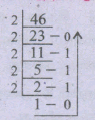
(46)10=(101110)2
(ii) 2ன் அடுக்கு நிலை முறை:
கொடுக்கப்பட்ட எண்: 46
கொடுக்கப்பட்ட எண்ணிற்கு சமமாகவோ அல்லது அதற்குக் குறைவாகவோ உள்ள 2ன் அடுக்கு மதிப்பு 25=32
1) 46-32 =14
2)14-8 =6
3)6-4 =2
4)2-2 =0
| 2-ன் அடுக்கு மதிப்பு | 32 | 16 | 8 | 4 | 2 | 1 |
| இருநிலை இலக்கம் | 1 | 0 | 1 | 1 | 1 | 0 |
\(\therefore \)(46)10=(101110)2
37.
படிநிலை 1: கொடுக்கப்பட்ட பதின்ம எண்ணுக்கு நிகரான இருநிலை எண்ணாக மாற்றுக.
படிநிலை 2: மாற்றப்பட்ட இருநிலை எண் 8 பிட்டுகளாக உள்ளதா என்பதை சரிபார்க்கவும், 8 பிட்டுக்கும் குறைவாக இருப்பின், முன்னெட்டாக 0 க்களை சேர்த்து 8 பிட்டுகளாக மாற்றவும்.
படிநிலை 3: அனைத்து பிட்டுகளையும், தலை கீழாக மாற்றவும். (அதாவது 1 என்பதை 0 எனவும் 0 என்பதை 1 எனவும் மாற்றுக.
38.
| தரவு | தகவல் |
|---|---|
| 1. பல்வேறு வகைகளிலும் திரட்டப்படும் அடிப்படைச் செய்தித்துணுக்கு தரவு எனப்படும். இது தொடர்ப்பு கொள்வதற்கும். விளக்குவதற்கும் அல்லது செயலாக்கம் செய்வதற்கும் ஏற்றது. | தகவல் என்பது முடிவுகளை எடுக்கக்கூடிய உண்மைகளின் தொகுப்பாகும். |
| 2. அர்த்தமற்றவை. | அர்த்தமுள்ளவை. |
| எ.கா: 16, 'Arun', 'c' | எ.கா:அருண் வயது 16 |
39.
கணிப்பொறி என்பது கொடுக்கப்பட்ட கட்டளைகளை உள்ளீடாகப் பெற்று, அதிவேகமாகச் செயல்பட்டு, விரும்பிய வெளியீட்டை வழங்கும் ஒரு மின்னணு சாதனம் ஆகும்.
40.
1.வார்ப்புரு (Template) என்பது புதிய நிகழ்த்தலை உருவாக்க முன்னரே வடிவமைக்கப்பட்ட நிகழ்த்தல் வடிவமைப்பாகும்.
2. From Template என்ற விருப்பத்தைத் தேர்வு செய்தால், புதிய நிகழ்த்தலை உருவாக்க ஏற்கனவே இருக்கக் கூடிய Template ஐப் பயன்படுத்த பட்டியலிலிருந்து தேர்வு செய்யலாம்.
3. 'Introducing a New Product' மற்றும் 'Recommendation of a strategy' போன்ற முன்னரே வடிவமைக்கப்பட்ட வார்ப்புருவை அறிமுகப்படுத்தும்.
41.
ஓபன் ஆஃபீஸ் Impress - ல் 12 உள்ளமைந்த சில்லு தளவமைப்புகள் அமைந்துள்ளன.
42.
"Insert Cells" உரையாடல் பெட்டியில் உள்ள நான்கு விருப்பத் தேர்வுகள்:
1.Shift cells down
2. Shift cells right
3. Entire row
4. Entire Column
43.
ஓபன் ஆஃபீஸ் கால்க்-ல் & என்ற குறியீடு உரை செயற்குறியாகும். இரண்டு அல்லது அதற்கு மேற்பட்ட உரைகளை ஒன்றாக சேர்க்க இந்த செயற்குறி பயன்படுகிறது.இரண்டு உரைகளை ஒன்றாக சேர்த்தல் உரை இணைத்தல் எனப்படும்.
எ.கா. A1 & B1
44.
| தனியுரிமம் பெற்ற மென்பொருள் | திறந்த மூல மென்பொருள் |
|---|---|
| 1. பயனர் மென் பொருளை உருவாக்கிய நிறுவனத்திற்கு பணம் செலுத்திய பயன்படுத்த வேண்டும். | இணையத்தில் இலவசமாகக் கிடைக்கும். |
| 2.பயனர் மென் பொருளை மாற்றியமைக்க முடியாது. | பயனர் மென் பொருளை மாற்றியமைக்க முடியும். |
45.
1. ஒன்றாக இணைக்கப்பட வேண்டிய சிற்றறைகளைத் தேர்வு செய்ய வேண்டும்.
2. வலது கிளிக் செய்து அதில் cell \(\rightarrow \) Merge தேர்வு செய்யலாம் அல்லது பட்டி பட்டையிலுள்ள Table \(\rightarrow \) Merge cells என்ற கட்டளையைத் தேர்ந்தெடுக்கலாம்.
46.
1. மைய செயலகத்தின் திட்டமிடல்களும் மற்றும் சிறிய முறைப்படுத்தப்பட்ட கட்டளை தொகுப்புகள்.
2. பயனர் மற்றும் இயக்க அமைப்பு செயல்முறையை உருவாக்குதல் மற்றும் நீக்குதல்.
3. செயல் முறையை இடைநிக்குதல் மற்றும் புதுப்பித்தல்.
4. செயல்முறை ஒத்திசைவுக்கான வழிமுறைகளை வகுத்தல்.
5. செயல்முறைகளுக்கிடையே தொடர்பு அமைக்கத் தேவையான வழிமுறைகளை வகுத்தல்.
47.
கால்க்-ல் நுண்ணறை முகவரி பார்வையிடல் இரண்டு வகையாகும்.
1. ஒப்பீட்டு நுண்ணறைப் பார்வையிடல்
2. தனித்த நுண்ணறைப் பார்வையிடல்
ஒரு வாய்ப்பாட்டை உருவாக்கும் போது, ஒரு நுண்ணறையின் முகவரியை நேரடியாகப் பயன்படுத்துவது "ஒப்பீட்டு நுண்ணறை பார்வையிடல்" ஆகும்.
எ.கா : A1 + B1 + C1 + D1
வாய்ப்பாடுகளை உருவாக்கும் போது நுண்ணறை நெடுவரிசையின் பெயர் மற்றும் வரிசை எண் ஆகியவற்றின் முன்னொட்டாக குறியீட்டைப் பயன்படுத்தும் போது, அந்த நுண்ணறைகள் தனித்த நுண்ணறை முகவரிகளாக மாறும்.
எ.கா: = $ A $ 1 + $ B $ 1.
48.
1. அட்டவணையை உருவாக்குமிடத்திற்கு செருகும் புள்ளியைக் கொண்டு செல்லவும்.
2. செந்தரக் கருவிபட்டையிலுள்ள table பனிக்குறியின் வலது புறத்தில் உள்ள கீழ்நோக்கு அம்புக்குறியை கிளிக் செய்யவும்.
3.இப்பொழுது தோன்றும் கீழிறங்கு பட்டியல் பெட்டி கொண்ட அட்டவணை கட்டங்களில் சூட்டெலியின் உதவியுடன் தேவையான எண்ணிக்கையிலான வரிசை மற்றும் நெடுவரிசைகளைத் தேர்வு செய்துகொள்ளலாம்.
4. செருகும் புள்ளியுள்ள இடத்தில அட்டவணை தோன்றும்
49.
1. ஒரு கணிப்பொறியை முதன்முதலில் தொடங்குவதைத் தண் தொடக்கம் அல்லது வன் தொடக்கம் (Hard booting) எனலாம்.
2.இந்தத் தொடக்க முறையில், பயனர் மின் இணைப்பைத் தொடங்கும் போது, படிக்க மட்டும் நினைவகத்தில் உள்ள POST நிரல் இயங்கத் தொடங்கும்.
50.
1.நீக்க விரும்பும் சிலுவை தேர்ந்தெடுக்கவும்.
2.Edit⟶DeleteSlide என்ற கட்டளை மூலம்,
3.அல்லது சில்லின் மீது சுட்டியின் வலது பொத்தானை அழுத்தி வரும் மேல் மீட்புப் பட்டியில் Delete Slide என்பதைத் தேர்வு செய்து நீக்க வேண்டும்.
51.
1. செந்தராப் பணிக்குறி:
விண்டோஸ் இயக்க அமைப்பு நிறுவப்படும்போது உருவாக்கப்படும் கொடாநிலை பணிக்குறிகள். "செந்தரப் பணிக்குறிகள்"(Standard Icons)என அழைக்கப்படுகிறது.
2.குறுக்கு வழிப் பணிக்குறி:
ஒரு குறிப்பிட்ட பயன்பாடு/கோப்பு அல்லது கோப்புறைகளைத் திறக்கப் பயன்படும் குறுக்கு வழிப் பணிக்குறிகளின் மீது இரு கிளிக் செய்யப்படும் போது இதற்கான பயன்பாடு /சேமிப்பு அல்லது கோப்புறை திறக்கப்படும்.
3. வட்டு இயக்கி பணிக்குறி:
வட்டு இயக்கி பணிக்குறிகள், ஐந்து வகையான வட்டு இயக்கிகளைப் படக்குறியீடாக வழங்குகிறது.
1.வன்வட்டு (C,D,E)
2.CD-ROM/DVD வட்டு
3.பேனா இயக்கி (Pen Drive)
4. கைபேசி, ஸ்மார்ட் கைபேசி, டேப்ளட் (Tablet) போன்ற நீக்கக்கூடிய நினைவகங்கள்
5. உங்கள் கணிப்பொறி பிற கணிப்பொறிகளுடன் இணைக்கப்பட்டு இருந்தால், அதன் வலைஇயக்கி
52.
வேர்டு நீளம் (Word Length) என்பது ஒரு கணிப்பொறியின் மைய செயலகத்தில் எத்தனை பிட்டுகள் செயற்படுத்தப்படும் என்பதை குறிக்கும். எடுத்துக்காட்டாக, வேர்டு நீளம்-8 பிட்டுகள், 16 பிட்டுகள், 32 பிட்டுகள் மற்றும் 64 பிட்டுகளின் அளவில் அமைக்கப்படும்.
53.
1.Cortana என்பது குரல் செயலியாக்க தனி உதவியாளர் வசதியாகும்.இது Windows 10 இயக்க அமைப்பு பதிப்பின் முக்கியப் பகுதியாகும்.
2. இது வலைதள தேடல் மற்றும் தொடக்கப்பட்டி விண்டோஸ் தேடல் போன்ற இரு வேலைகளைச் செய்கிறது.
3.மேலும் குரல் மூலம் தேடல் செய்யும் திறன் பெற்றது.
54.
இயக்கிகளின் (drives) பிரிவு என்பது வன்வட்டினை எத்தனை தருக்க வட்டுகளாகப் பிரிக்கின்றோம் என்பதைக் கணிப்பொறிக்குத் தெரியப்படுத்தும் ஒரு வழியாகும்.வன்வட்டினை பல பிரிவுகளாகப் பிரிக்கும் போது. ஒவ்வொரு பிரிவையும் தனித்தனியான இயக்கியாக (drive) கருதவேண்டும் என்பதை நாம் தெரியப்படுத்துகிறோம். தானமைவாக 'C:' எனப் பெயரிடப்பட்ட ஒரு பிரிவு இருக்கும்.
55.
ஒரு கணிப்பொறியின் செயலிக்கு, தேவையான செயல்முறைகளை ஒதுக்கீடு செய்வதற்கு கீழ்காணும் நெறிமுறைகள் (Algorithms) முதன்மையாகபின்பற்றப்படுகின்றன.
1. முதலில் வந்தது முதலில் செல்லும் (FIFO)
2. சிறியது முதலில் (Shortest Job First)
3. வட்ட வரிசை (Round Robin)
4.முன்னுரிமைக்கு ஏற்ப (Based on Priority)
1.முதலில் வந்தது முதலில் செல்லும் (FIFO- First In First Out):
முதலில் வந்தது முதலில் செல்லும் நெறிமுறை என்பது வரிசை நுட்பத்தை (Queuing Technique) அடிப்படையாக கொண்டது. நுட்ப ரீதியாக, வரிசையில் நுழையும் செயல்முறை முதலில் CPU -யில் செயல்படுத்தப்படும், அடுத்தடுத்து தொடர்கிறது. வரிசையின் அடிப்படையில் செயல்முறை செயல்படுத்தப்படுகின்றன.
2. சிறியது முதலில் (Shortest Job First): இந்த நெறிமுறை, மைய செயலகத்தால் இயக்கப்படும் ஒரு வேலையின் அளவை அடிப்படையாக கொண்டது.
3. வட்ட வரிசை (Round Robin): வட்ட வரிசை திட்டமிடல் "நேரப் பகிர்வு அமைப்பு"-களுக்கு (Time Sharing System) சிறப்பாக வடிவமைக்கப்பட்ட நெறிமுறை ஆகும். சுழற்சி முறையில், ஒவ்வொரு பணிக்கும், ஒரு குறிப்பிட்ட நேரம் ஒதுக்கப்படும்.
4. முன்னுரிமைக்கு ஏற்ப (Based on Priority): கொடுக்கப்பட்ட வேலை முன்னுரிமை அடிப்படையில் ஒதுக்கப்பட்டுள்ளது. மற்ற வேலைகளை விட அதிக முன்னுரிமை கொண்டிருக்கும் வேலை மிகவும் முக்கியமானது.
56.
1.கைபேசிகள், டேப்ளட்கள் மற்றும் எம்பி 3 பிளேயர்கள் போன்ற மொபைல் சாதனங்கள் டெஸ்க்டாப் மற்றும் லேப்டாப் கணினிகளில் இருந்து வேறுபட்டவை. எனவே அவற்றிற்கு சிறப்பு இயக்க அமைப்புகள் தேவைப்படுகின்றன.
2.பொபைல் சாதனங்களுக்கான இயக்க அமைப்புகள் பொதுவாக முழுமையாக இல்லை டெஸ்க்டாப் மற்றும் மடிக்கணினி கம்ப்யூட்டிற்காக உருவாக்கப்பட்டவை போல் அனைத்தையும் இயக்க முடியாது. எ. கா : ஆப்பிள் iOS மற்றும் கூகிள் ஆண்ட்ராய்டு.
57.
1) நுண்செயலியை வகைப்படுத்தும் போது கட்டளைத் தொகுதியின் அளவு ஒரு முக்கியமான கருத்தாக அமையும்.
2) RISC என்பது Reduced Instruction Set Computers.
RISC செயலிக்கு எடுத்துக்காட்டு :Pentium IV , Intel P6, AMD K6 மற்றும் K7.
3) CISC என்பது Complex Instruction Set Computers.
Intel 386 & 486, Pentium, Pentium II, III மற்றும் Motorola 68000 கணினிகள் CISC செயலியைக் கொண்ட கணிப்பொறிகளுக்கு எடுத்துக்காட்டுகள் ஆகும்.
58.
தரவின் அகலத்தைப் பொறுத்து நுண் செயலியைப் பின்வருமாறு வகைப்படுத்தலாம்:
(i) 8-பிட் நுண்செயலி
(ii) 16-பிட் நுண்செயலி
(iii) 32-பிட் நுண்செயலி
(iv) 64-பிட் நுண்செயலி
59.
அ)-2210+1510
படிநிலை 1: 2210 மற்றும் 1510 எண்களை இருநிலை எண்வடிவில் மாற்றுக.
2210 ன் இருநிலை மதிப்பு -10110
8 bit வடிவில் -00010110
1-ன் நிரப்பு முறை மதிப்பு -11101001
+1
-2210 ன் நிரப்பு முறை மதிப்பு -11101010
படிநிலை 2:
1510 இருநிலை மதிப்பு -1111
1510 ன் இருநிலை மதிப்பு 8 bit வடிவில் -00001111
படிநிலை 3:
-22 மற்றும் 15 க்கான இருநிலை கூட்டல்
| எடுத்துச் செல்லப்படும் பிட் | 1 | 1 | 1 | |||||
| -2210 | 1 | 1 | 1 | 0 | 1 | 0 | 1 | 0 |
| 1510 | 0 | 0 | 0 | 0 | 1 | 1 | 1 | 1 |
| -710 | 1 | 1 | 1 | 1 | 1 | 0 | 0 | 1 |
-2210+1510=-710
ஆ) 2010+2510
படிநிலை 1:
2010 இருநிலை மதிப்பு -(10100)2
8 bit வடிவில் -(00010100)2
படிநிலை 2 :
2510 இருநிலை மதிப்பு -(11001)2
8 bit வடிவில் -(00011001)2
படிநிலை 3: 2010 மற்றும் 2510 க்கான இருநிலை கூட்டல்
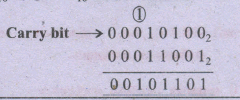
2010+2510=(00101101)2=(45)10
60.
1. இருநிலை எண் முறையில் 0 மற்றும் 1 என்ற இரண்டு எண் உருக்கள் மட்டுமே உள்ளது.
2. இந்த முறை "2 ன் அடுக்கு நிலை நிறை முறை" (2's Power Positional Weightage method) யில் 2ஐ அடிமானமாக கொடுள்ளது.
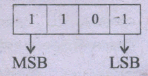
3. ஒரு இருநிலை எண் தொடரின் இடது ஓர பிட், அதிக நிலை நிறை மதிப்பை கொண்டுள்ளதால் அது "மிகு மதிப்பு பிட்" எனவும், (Most சிக்னிபிகான்ட் Bit -MSB) வலது ஓர பிட் குறைந்த மதிப்பை பெறுவதால் அது "குறை மதிப்பு பிட்"(Least Significant Bit-LSB) எனவும் அழைக்கப்படுகிறது.
61.
1. தகவலைத் திரையில் காட்டப் பொதுவாகப் பயன்படுத்தப்படும் வெளியீட்டு சாதனம் திரையகம் ஆகும்.இது தொலைக்காட்சி பெட்டியைப் போன்றது.
2. திரையகத்தில் படங்கள் பிக்செல்ஸ் எனப்படும் படக்கூறுகளால் உருவாக்கப்படுகின்றன.
3. ஒரே வண்ணமுடைய திரையகம் கருப்பு மற்றும் வெள்ளை நிறத்தில் காட்டுகிறது. வண்ணத் திரையகம் பல நிறங்களில்காட்டுகிறது.
4. சிஆர்டி (கத்தோட் ரே டியூப்) - CRT (Cathode Ray tube), எல்சிடி (லிக்விட் கிரிஸ்டல் டிஸ்பிளே)- LCD (Liquid Crystal Display) மற்றும் எல்ஈடி (லைட் ஏமிட்டிங் டையோட்கள் - LED) (Light Emitting Diodes) போன்ற பல்வேறு வகையான திரையகங்கள் கிடைக்கின்றன.
5.திரையகம் தகவலை விஜிஏ (ஒளிஉரு வரைபட வரிசை)- VGA(Video Graphics Array) மூலம் திரையில் காட்டுகிறது.
6. விசைப்பலகை திரையகத்துடன் தொடர்பு கொள்ள ஒளிஉரு வரைபட அட்டை (Video Graphics Card) உதவுகிறது.
7. இது கணிப்பொறி மற்றும் திரையகத்தின் இடையே இடைமுகமாக செயல்படுகிறது. அண்மையில் உள்ள மதர்போர்ட்களில் உள்ளிணைந்த வரைபட அட்டை வழக்கமாக உள்ளது.
62.
கணிப்பொறியின் தன்மைகள்
1. வேகம் (Speed)
2. துல்லியம் (Accuracy)
3. தளரா ஊக்கம் (Diligence)
4. பல்வகைச் செயலாக்கத்திறன்
5. சேமிப்புத்திறன் (Storage)
1. வேகம் : அதிவேக கணக்கீட்டுத்திறன் கொண்டது.
2. துல்லியம்: வேலையைத் துல்லியமாக செய்து முடிக்கும் திறன் கொண்டது.
3. தளரா ஊக்கம்: மனிதர்களைப் போல் ஒரே வேலையைச் செய்யும் போது தளர்வடைவதில்லை.
4. பல்வகைச் செயலாக்கத்திறன்: பல்வேறு வகையிலான பணிகளைச் செய்யும் திறன் பெற்றவை.
எ.கா: இரயில் முன்பதிவு, வங்கிச் சேவை, வானிலை முன்னறிவிப்பு போன்றவை.
சேமிப்புத்திறன்: மிக அதிக அளவிலானத் தரவுகளைச் சேமிக்கும் திறன் பெற்றவை.
63.
64.
| Backspace | Delete |
| Backspace பொத்தானைப் பயன்படுத்தி அழித்தல் |
Delete பொத்தானைப் பயன்படுத்தி அழித்தல் |
| இது காட்டிக்கு (cursor) இடப்புறம் உள்ள எழுத்துருக்களை அழிக்கும் |
இது காட்டிக்கு வலப்புறம் உள்ள எழுத்துருக்களை அழிக்கும். |
65.
வழிமுறை 1 :
தேவையான உரையைத் தேர்வு செய்து வலது பொத்தானைக் கிளிக் செய்தால் தோன்றும் மேல் மீட்பு பட்டிப்பட்டையில் உள்ள Line spacing என்றத் தேர்வை கிளிக் செய்யவும் இப்போது தோன்றும் single 1.5 அல்லது double போன்ற ஏதேனும் வரி இடைவெளியைத் தேர்வு செய்யலாம்.
வழிமுறை 2 :
1. Edit \(\rightarrow \) Select All கட்டளையைப் பயன்படுத்தி முழு ஆவணத்தையும் தேர்வு செய்யவும்.
2. Format \(\rightarrow \) paragraph கட்டளையைப் கிளிக் செய்யவும்.
3. paragraph உரையாடல் பெட்டி தோன்றும் இதில் indents & spacing தொகுதியைக் கிளிக் செய்யவும்.
4. Line Spacing வகை யிழு பட்டியல் தேவையான வரி இடைவெளியைத் தேர்வு செய்து ok பொத்தானைக் கிளிக் செய்யவும்.
66.
கோப்பு மேலாண்மை என்பது தரவுகளை சேமிக்கும் தொழில் நுட்பங்களைக் கையாளும் ஒரு முக்கிய செயல்பாடாகும்.
இயக்க அமைப்பு ஒரு கணினியில் கோப்புகள். கோப்புறைகள் மற்றும் அடைவு அமைப்புகள் ஆகியவற்றை நிர்வகிக்கிறது.
ஒரு கணிப்பொறியில் எந்த வகைத் தரவுகளும் கோப்பு ஒதுக்கீடு அட்டவணை (FAT -File Allocation Table) மூலம் கோப்பு மற்றும் அடைவுகள் / கோப்புறைகள் வடிவத்தில் சேமிக்கப்படும்.
கோப்புப்பெயர், வகை (உரை அல்லது பைனரி), அளவு. ஆரம்ப முகவரி மற்றும் அணுகல் பயன்முறை (தொடர்/ குறியிடப்பட்ட / குறியிடப்பட்ட - தொடர்ச்சியாக/ நேரடியாக/ தொடர்புடையதாக). போன்றக் கோப்பின் பொதுத் தகவல்கள் FAT ல் கொடுக்கப்படும்.
இயங்குதளத்தின் கோப்பு மேலாளர் கோப்புகளை உருவாக்க, திருத்த, நகலெடுக்க, கோப்புகளுக்கு நினைவகத்தை ஒதுக்க உதவுகிறது. மேலும் கோப்பு ஒதுக்கீடு அட்டவணையை மேம்படுத்தப்படுகிறது.
இயக்க அமைப்பு கோப்புகளைப் படிக்க அல்லது நிறுத்துவதற்கான சரியான அணுகல் உரிமைகளுடன் திறக்கப்படும் கோப்புகளை கவனித்துக் கொள்கிறது.
அடுத்த தலைமுறை கோப்பு முறைமை NTFS (லினக்ஸ்) போன்ற சில கோப்பு மேலாண்மை நுட்பங்களும் உள்ளன.
67.
(i) தாள்களின் எண்ணிக்கை (Sheet Counts): நடப்பு தாளின் வரிசை எண் மற்றும் மொத்த தாள்களின் எண்ணிக்கையைக் காட்டும்.
(ii) பக்க அமைப்பு (Page Style): நடப்பு அட்டவணைத்தாளின் பக்க அம்மைப்பைக் காட்டும். அதில் ஏதேனும் மாற்றம் செய்ய விரும்பினால், "Default" என்பதன் மீது இருகிளிக் செய்யவும். இப்போது பக்க அமைப்பு உரையாடல் பெட்டி (Page Style dialog box) தோன்றும். அதில், பக்கத்தின் ஓரம் அமைவு, பக்கஅளவு, தலைப்பு, அடிக்குறிப்பு, எல்லை அமைப்பு போன்றவற்றை மாற்றிக் கொள்ள முடியும்.
(iii) தேர்ந்தெடுப்பு நிலை (Selection mode): நடப்பு தாளின் தேர்ந்தெடுப்பு நிலையை காட்டும், அட்டவணைத்தாளின் நுண்ணறைகளைத் தேர்ந்தெடுப்பதற்கு மூன்று நிலைகள் உள்ளன. அவை, Standard (STD), Extended (EXT) மற்றும் Add (ADD).
(iv) சேமிக்கப்படாத மாற்றங்கள் (Unsaved Changes): நிலைமைப்பட்டையில் * என்ற குறியீடு தோன்றினால் அட்டவணைத் தாள்களில் செய்யப்பட்ட மாற்றங்கள் , சேமிக்கப்படாமல் உள்ளது என்பதைக் குறிக்கும். பயனர் அட்டவணைத்தாளை சேமிக்கும்போது இந்த குறி மறைந்துவிடும்.
(v) நுண்ணறைத் தகவல் (Cell Information): தேர்ந்தெடுக்கப்பட்ட நுண்ணறைகளில் உள்ள மதிப்புகளின் கூட்டுத்தொகையைக் காண்பிக்கும்.
(vi) பெரிதாக்கு நகர்வி (Zoom slider): பார்வையிடு அளவுகோலை (View Scale) மிகுக்க (அல்லது) குறைக்க உதவும். கொடாநிலையாக பெரிதாக்கு அளவுகோலின் அளவு 100% ஆகும்.
68.
| சாவி | நகர்த்துவதற்கு |
|---|---|
| \(\rightarrow \) | ஒரு எழுத்தின் வலதுபுறமாக |
| \(\leftarrow \) | ஒரு எழுத்தின் இடதுபுறமாக |
| \(\uparrow \) | ஒரு வரி மேலே செல்ல |
| \(\downarrow \) | ஒரு வரி கீழே செல்ல |
| Ctrl + \(\rightarrow \) | ஒரு சொல் அளவிற்கு வலதுபுறமாக |
| Ctrl + \(\leftarrow \) | ஒரு சொல் அளவிற்கு இடதுபுறமாக |
| Ctrl + \(\uparrow \) | ஒரு பத்தி அளவிற்கு மேலே செல்ல |
| Ctrl + \(\downarrow \) | ஒரு பத்தி அளவிற்கு கீழே செல்ல |
| Home | வரியின் தொடக்கத்திற்கு |
| End | வரியின் இறுதிக்கு |
| Ctrl + Home | ஆவணத்தின் தொடக்கத்திற்கு |
| Ctrl + End | ஆவணத்தின் இறுதிக்கு |
| Tab | சிற்றரையின் முன்புறமாக |
| Shift + Tab | சிற்றரையின் பின்புறமாக |
| Pg up (Page Up) | ஒரு திரையளவுக்கு முன்பக்கமாக |
| Pg Down (Page down) | ஒரு திரையளவுக்கு பின்பக்கமாக |
69.
1. நகலெடுத்தல் மற்றும் ஒட்டுதல் மூலம்.
1.USB flash இயக்கியை USB ல் நேரடியாக இணைக்கவும்.
2.இணைக்கப்பட்ட இயக்கி தானாக திறக்கவில்லை எனில்,கீழ்காணும் வழிமுறையைப் பின்பற்ற வேண்டும்.
3.Start → Computer க்ளிக் செய்யவும்.
4. நீக்கக்கூடிய இயக்கியுடன் தொடர்புடைய USB flash இயக்கியை இரு கிளிக் செய்யவும் USB இப்போது, USB இயக்கி திறக்கப்படும்.
5.நகலெடுக்க வேண்டிய கோப்பின் மீது சுட்டியின் வலது பொத்தானைக் கிளிக் செய்து தோன்றும் மேல் மீட்புப் பெட்டியிலிருந்து Copy தேர்வைக் கிளிக் செய்யவும்.
6. இப்போது USB இயக்கிக்கு திரும்பி, காலி இடத்தில் சுட்டியின் வலது பொத்தானை க்ளிக் செய்து, கிடைக்கும், மேல்மிட்டுப்பட்டியிலிருந்து, Paste தேர்வைக் கிளிக் செய்யவும்.
2. Send To தேர்வு மூலம்.
1.USB flash இயக்கியை நேரடியாக USB ல் இணைக்கவும்.
2.கோப்புகள் அடங்கியுள்ள கோப்புறையைத் திறந்து கொள்ளவும்.
3.மாற்றப்பட வேண்டிய கோப்பின் மீது சுட்டியின் வலது பொத்தானை கிளிக் செய்யவும்.
4. தோன்றும் மேல்மீட்பு பட்டியில், Send To என்ற தேர்வைக் கிளிக் செய்து, அதில் தொடர்புடையை USB flash இயக்கியைத் தரவு செய்யவும்.
70.
| சுட்டியின் வகைகள் | இயங்கும் முறை | உருக்கம் |
|---|---|---|
| இயந்திரவியல் சுட்டி (Mechanical) 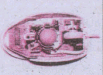 |
1. ஒரு சிறிய கடினமான ரப்பர் பந்து சுட்டியின் உள்ளே பொருத்தப்பட்டிருக்கும். அது அந்தச் சுட்டியின் அடிப்பகுதியில் உள்ள ஒரு துளையின் வழியே, தரைப்பகுதியில் வைக்கப்பட்டுள்ள அட்டையின் மீது உருளும் வகையில் அமைக்கப்பட்டிருக்கும். 2. சுட்டி நகர்த்தப்படும்போது பந்து உருளும். 3. பந்தின் நகர்வு, சமிக்ஞைகளாக மாற்றப்பட்டுக் கணிப்பொறிக்கு அனுப்பப்படுகிறது. |
டெலிஃபன்கன், ஜெர்மானிய நிறுவனம் 02/10/1968 (Telefunken, German Company) |
ஒளியியல் சுட்டி (Optical)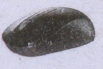 |
1. சுட்டியின் இயக்கம் மற்றும் முடுக்கம் (acceleration) அளவிடப்படும். 2. சுட்டி நகர்வதைத் தீர்மானிக்கப் பந்துக்குப் பதிலாக ஒளிப் பயன்படுத்தப்படுகிறது. 3. ஒளியியல் சுட்டியில் மூன்று பொத்தான்கள் உள்ளன. 4. ஒளியியல் சுட்டிக் குறைவான உணர்திறன் கொண்டது. |
1980-ல் ரிச்சர்டு லயன் (Richard Lyon), ஸ்டீவ் கிரீஸ் (Steve Kirsch), தன்னிச்சையாக பல வகையான ஒளியியல் சுட்டியின் வகைகளைக் கண்டுபிடித்தனர். |
| லேசர் சுட்டி (Laser) 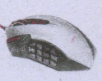 |
1. சுட்டியின் இயக்கம் மற்றும் முடுக்கம் (acceleration) அளவிடப்படும். 2. லேசர் சுட்டி அகச்சிவப்புக் கதிர்களைப் பயன்படுத்துகிறது. 3. லேசர் சுட்டி மிகுந்த உணர்திறன் கொண்டது மற்றும் எந்தக் கடினமான மேற்பரப்பிலும் செயல்படும். |
-- |
71.
1.முதல் சில்லு பொதுவாக தலைப்பு சில்லுவாக இருக்கும். சில்லுவின் அமைப்பை அதன் நோக்கத்தின் அடிப்படையில் தீர்மானிக்கவும். முன் வடிவமைக்கப்பட்ட அமைப்புகளை, பணிப் பலகத்திலுள்ள Layout பிரிவிலிருந்து பயன்படுத்தலாம். பொருத்தமான அமைப்பானது தலைப்பு மற்றும் உள்ளடக்கம் கொண்ட தலைப்பு சில்லுவாகும்.
2.பணிப்பலகத்தின் அமைப்பு பிரிவில் ஒரு அமைப்பைத் தேர்ந்தெடுத்து கிளிக் செய்வதன் மூலம் இது பணியிடத்தில் தோன்றும். ஒரு தலைப்பை உருவாக்க 'click to add title' ஐ கிளிக் செய்து, பின் உரையைத் தட்டச்சு செய்யவும்.
3.தலைப்பின் வடிவமைப்பிற்கு மாற்றங்கள் செய்வதற்கு F11 விசையை அழுத்தவும் அல்லது தலைப்பு நிகழ்த்துதலை வலது கிளிக் செய்கையில் வரும் மேல் மீட்பு பட்டியில் இருந்து Modify -ஐ தேர்வு செய்யலாம்.
4.தலைப்பு சில்லு அமைப்பைப் பயன்படுத்தினால் "click to add text" யை கிளிக் செய்து, உரையை மாற்றங்கள் இன்னும் செய்ய இருந்தால் மேல் கூறியதை மீண்டும் செய்யவும்.
72.
இரண்டாம் நிலை சேமிப்புச் சாதனங்கள் தரவு மற்றும் நிரல்களை நிரந்தரமாகச் சேமித்து வைக்கப் பயன்படுகின்றன.
இரண்டாம் நிலை சேமிப்பு சாதனங்கள்:
(i) வன்வட்டுகள் (Hard disk)
(ii) குறுவட்டு (Compact Disk -CD)
(iii) டிஜிட்டல் வெர்சடைல் வட்டு/டிஜிட்டல் வீடியோ வட்டு (DVD)
(iv) ஃபிளாஸ் நினைவக சாதனங்கள்
1. வன்பொருள் (Hard disk):
(i) வன்வட்டு ஒரு காந்தவட்டாகும். இதில் தரவுகளைச் சேமிக்கலாம்.
(ii) வன்வட்டு ஒவ்வொரு வட்டிற்கும் ஒரு ஜோடி தலைகள் கொண்டு அணுகும் வண்ணம் பல வட்டுக்களை ஒன்றின் மீது ஒன்றாக அடுக்கப்பட்டுள்ள ஏற்பாட்டில் அமைந்திருக்கும்.
(iii) வன்வட்டுகள் ஒற்றை அல்லது இரட்டை பக்க வட்டுக்களாக இருக்கும்.
2. குறு வட்டு (CD):
(i) CD எனப்படும் CD-ROM 1.2 மில்லிமீட்டர் பருமன் அளவில் பாலிகார்பனேட் பிளாஸ்டிக் பொருளால் ஆனதாகும்.
(ii) மெல்லிய அளவிலான அலுமினியம் அல்லது தங்க முலாம் அதன் மேல்பகுதியில் பூசப்பட்டிருக்கும்.
(iii) CD-ல் தரவுகள் சிறிய தடங்களில் துணுக்குகளாக அதில் சேமிக்கப்படுவது "pits" எனப்படும். இவை அடுக்கின் மேல் ஒரு சுருள் பாதையில் வடிவமைக்கப்பட்டிருக்கும். இரண்டு pits -களுக்கு இடையே உள்ள இடைவெளி "lands" என்று அழைக்கப்படும்.
(iv) CD-யைப் படிக்கும் சாதனத்தில் உள்ள மோட்டர் CD-யை சுழற்றும்.
(v) ஒரு சாதாரண CD -ன் கொள்ளளவு 700 MB ஆகும்.
3. டிஜிட்டல் வெர்சடைல் வட்டு/டிஜிட்டல் வீடியோ வட்டு (DVD):
(i) DVD (Digital Versatile Disc அல்லது Digital Video Disc) ஒரு கண்ணாடியிழை வட்டு (Optical Disc)
(ii) இது 4.7 GB வரை தரவுகள் சேமிக்கும், இந்த அளவு 6 CD-ன் கொள்ளளவுக்கு சமமாகும்.
(iii) திரைப்படங்களை சிறந்த தரத்தில் DVD-களில் சேமித்து, லேசர் மூலம் படிக்க முடிகின்றது.
(iv) ஒரு 12 செ.மீ விட்டம் உள்ள வட்டு ஒரு பக்க மற்றும் ஒரு அடுக்கு உள்ள வட்டு சுமார் 4.7 GB கொள்ளளவாகவும் மேலும் ஒரு பக்க இரு அடுக்கு உள்ள வட்டு 8.5 GB கொள்ளளவாக இருக்கும். 8 cm உள்ள DVD 1.5 GB கொள்ளளவைக் கொண்டது.
(v) ஒரு DVD ROM-ன் கொள்ளளவு அதில் உள்ள தரவுப் பக்க எண்ணிக்கையைப் பொறுத்து அமையும்.
4. ஃபிளாஸ் நினைவக சாதனங்கள் (Flash Memory Devices):
(i) ஃபிளாஸ் நினைவகம் ஒரு மின்னணு (திட நிலை) அழிவுறாத சேமிக்கும் சாதனமாகும். மேலும் மின்சாரத்தின் மூலம் நிரல்களை அழித்து மறுபடியும் நிரலாக்க முடியும்.
(ii) ஃபிளாஸ் நினைவகம் ஒரு EEPROM அல்லது EPROM வகைப்படும்.
எ.கா: பென் டிரைவ் (Pen Drive), மெமரி கார்டு (Memory Card)
(iii) ஃபிளாஸ் நினைவகம் வேகமான அணுகல் நேரத்தை வழங்குகிறது.
5. ப்ளூ -ரே வட்டு (Blu -Ray Disc):
(i) ப்ளூ-ரே வட்டு அதிக அடர்த்தியானக் கண்ணாடி இழை வட்டு வடிவமைப்பு பெற்ற DVD-யை ஒத்ததாகும்.
(ii) ப்ளுரே வட்டு பெரும்பாலும் விளையாட்டு மென்பொருட்களை, உயர் வரையறை திரைப்படங்களைச் சேமிக்கப் பயன்படுத்தப்படுகிறது.
(iii) ஒரு இரண்டு அடுக்கு ப்ளூ -ரே வட்டில் 5.2 GB வரைத் தரவுகளைச் சேமிக்கலாம். இதன் கொள்ளளவு 5 DVD மற்றும் 70 CD க்குச் சமமாகும்.
(iv) இந்த வடிவமைப்பு பதிவை இயக்குவதற்கு மீண்டும் எழுதுவதற்கும், உயர் வரையறை வீடியோவை இயக்குவதற்கும், மேலும் மிக அதிகத் தரவுகளைச் சேமிப்பதற்கும் பயன்படுத்தப்படுகிறது.
(v) ப்ளூ-ரே வட்டு, ப்ளூ வைலைட் லேசர்-ஐ தரவை எழுதுவதற்குப் பயன்படுத்துவதால் ப்ளூ-ரே என்று பெயர் பெற்றது.
73.
| செயல் | விண்டோஸ் (Windows)இயக்க அமைப்பு | உபுண்டு (Ubuntu) இயக்க அமைப்பு |
| கோப்பை உருவாக்குதல் | தேவையான பயன்பாட்டைத் திறந்து File\(\rightarrow \)New தேர்வின் மூலம் (அ) Ctrl+N என்றச் சாவிக் சேர்மானம் மூலம் கோப்பை உருவாக்கலாம். | 1.திரைமுகப்பில் வலது கிளிக் செய்து New document என்ற தேர்வின் மூலம், 2.File\(\rightarrow \)New document என்ற பட்டிப்பட்டைத் தேர்வின் மூலம். |
| கோப்பிற்கு மறு பெயரிடல் | 1.எக்ஸ்புளோரர் சன்னல் திரையில் File\(\rightarrow \)Rename என்றக் கட்டளையைத் தேர்வு செய்வதன் மூலம். 2.F2 விசை மூலம் 3. கோப்பின் மீது வலது கிளிப் செய்து வரும் பட்டியலில் Rename என்றத் தேர்வைக் கிளிக் செய்வதன் மூலம். |
1.Edit\(\rightarrow \) Rename என்ற தேர்வின் மூலம். 2. கோப்பின் மீது வலது கிளிக் செய்து வரும் பட்டியலில் Rename என்றத் தேர்வைக் கிளிக் செய்வதன் மூலம். |
| கோப்பை நீக்குதல் | 1. கோப்பின் மீது வலது கிளிக் செய்து வரும் பட்டியலில் Delete என்பதைத் தேர்வு செய்வதன் மூலம். 2. கொப்பினைத் தேர்வு செய்து Delete என்ற விசையை விசைப்பலகையிலிருந்து அழுத்துவதன் மூலம் |
1.Edit \(\rightarrow \) Move to Trash என்றத் தேர்வின் மூலம் 2. கோப்பின் மீது வலது கிளிக் செய்து வரும் 'Move to Trash'என்றத் தேர்வின் மூலம். |
| கோப்பை சேமித்தல் | 1.File\(\rightarrow \)Save or file\(\rightarrow \)Save As என்றக் கட்டளையை தொடர்புடைய பயன்பாட்டில் தேர்வு செய்வதன் மூலம் 2. Ctrl+S என்றச் சாவிச் செரிமானத்தின் மூலம் |
File \(\rightarrow \)Save அல்லது File \(\rightarrow \)Save As அல்லது File \(\rightarrow \)Save a Copy என்றத் தேர்வின் மூலம். |
74.
பரவல் இயக்க அமைப்பு :
டிஜிட்டல் பிணையும் (இணைய தளம் / உள்வலை வழியாக உலகெங்கிலும் பல இடங்களில் சேமிக்கப்பட்டு செயலாக்கப்பட்ட தரவு மற்றும் பயன்பாட்டுகளை இந்த அம்சம் கவனித்து கொள்கிறது.
பரவல் இயக்க அமைப்பானது உலகெங்கிலும் உள்ள எந்த கணினியில் இருக்கும் கோப்புகளை அணுகுவதற்கு பயன்படுத்தப்படுகிறது. பயனர் வெவ்வேறு இடங்களில் இருந்து தரவைக் கையாள முடியம். பயனர்கள் தங்கள் சொந்தக் கணினியில் உள்ள கோப்புகளைக் கையாளுவதைப் போன்று உணருவர்.
பரவல் இயக்க அமைப்பின் நன்மைகள்:
1. ஒரே இடத்தில் உள்ள ஒரு பயனர். வலைப்பின்னல் உள்ள மற்றொரு இடத்திலுள்ள எல்லா வளங்களையும் பயன்படுத்தலாம்.
2. பல கணினி வளங்களை வலைப்பின்னலில் எளிதாக இணைக்க முடியும்.
3. வாடிக்கையாளர்களுடன் உள்ள தொடர்புகளை மேம்படுத்துகிறது.
4. புரவலன்/புரவலர் (Host) கணினியில் உள்ள சுமையைக் குறைக்கிறது.
75.
ஒரு நுண்செயலின் செயல்பாடு, கீழ்காணும் அதன் பண்பியல்புகளை அடிப்படையாக கொண்டது.
1. கடிகார வேகம் (Clock Speed)
2. கட்டளை தொகுப்பு (Instruction Set)
3. வேர்டு அளவு (Word Size)
1. கடிகார வேகம்:
(i) ஒவ்வொரு நுண்செயலியிலும் உள்ளே ஒரு கடிகாரம் உள்ளது. கணிப்பொறியின் ஒவ்வொரு கட்டளையும் நிறைவேற்றுதலின் வேகத்தை இந்தக் கடிகாரம் கட்டுப்படுத்துகிறது. இதுவே கடிகாரத்தின் வேகம் எனப்படும்.
(ii) கணிப்பொறியின் வேகம் மெகா ஹெர்ட்ஸ் (Mega Hertz) மற்றும் கிகா ஹெர்ட்ஸ் (Mega Hertz) அளவில் அளக்கப்படுகிறது.
2. கட்டளைத் தொகுப்பு:
(i) கணிப்பொறியில் தரவை செயற்படுத்த கொடுக்கும் கட்டளை அறிவுறுத்தல் எனப்படும்.
(ii) ஒரு நுண்செயலி இயக்குவதற்காக, வடிவமைக்கப்பட்ட அடிப்படையான எந்திர மொழி அறிவுறுத்தல்களின் தொகுப்பு, கட்டளைத் தொகுதி எனப்படும்.
செயல்படுத்தும் செயல்கள்:
(i) தரவு மாற்றம்
(ii) எண் கணித செயல்முறைகள்
(iii) தருக்கச் செயல்முறைகள்
(iv) கட்டுப்பாடு நகர்வு
(v) உள்ளீடு/வெளியீடு
3. வேர்டு அளவு:
(i) வேர்டின் அளவு என்பது ஒரு தடவை செயலி செயற்படுத்தும் பிட்டுகளின் அளவாகும்.
(ii) ஒரு வேர்டு அளவு என்பது கணிப்பொறியின் முதன்மை நினைவகம் (RAM) செயற்படுத்தும் கட்டளையின் அளவையும், நுண்செயலியில் உள்ள ஊசிகளின் (Pins) எண்ணிக்கையையும் பொறுத்ததாகும்.
(iii) மொத்த உள்ளீடு மற்றும் வெளியீடு ஊசிகளின் மொத்த எண்ணிக்கை நுண்செயலியின் கட்டமைப்பைத் தீர்மானிக்கிறது.
76.
(அ) -98
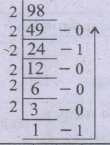
(98)10=(1100010)2
| 98-க்கு நிகரான இருநிலை மதிப்பு | 1 | 1 | 0 | 0 | 0 | 1 | 0 | |
| 8-பிட் வடிவில் | 0 | 1 | 1 | 0 | 0 | 0 | 1 | 0 |
| 1-ன் நிரப்பி | 1 | 0 | 0 | 1 | 1 | 1 | 0 | 1 |
| குறை மதிப்பு பிட்டுடன் 1 ஐ கூட்டுதல் | + | 1 | ||||||
| 2-ன் நிரப்பி | 1 | 0 | 0 | 1 | 1 | 1 | 1 | 0 |
\(\therefore \)-98 ன் 1ன் நிரப்பி 10011101
-98 ன் 2 ன் நிரப்பி 10011110
ஆ) -135
135 ன் இருநிலை மதிப்பு=(?)2
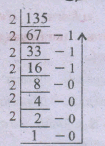
135 ன் இருநிலை மதிப்பு =(10000111)2
| 135 ன் இருநிலை மதிப்பு(9bits) | 0 | 1 | 0 | 0 | 0 | 0 | 1 | 1 | 1 |
| 1-ன் நிரப்பி | 1 | 0 | 1 | 1 | 1 | 1 | 0 | 0 | 0 |
| குறை மதிப்பு பிட்டுடன் 1 ஐ கூட்டவும் | + | 1 | |||||||
| 2-ன் நிரப்பி | 1 | 0 | 1 | 1 | 1 | 1 | 0 | 0 | 1 |
\(\therefore \)-135 ன் 1ன் நிரப்பி 101111000
-135 ன் 2 ன் நிரப்பி 101111001
77.
| கணிப்பொறியின் தலைமுறை | காலம் | பயன்படுத்திய முதன்மை பொருள் | நிறை/குறை |
|---|---|---|---|
| முதலாம் தலைமுறை | 1942-55 | வெற்றிடக் குழல் (Vaccum tubes) | 1. அளவில் பெரியது 2. அதிக அளவு மின்சாரத்தை எடுத்துக் கொண்டது. 3. அதிக வெப்பம் காரணமாகச் செயலிழக்கும். 4. இயந்திர மொழி பயன்படுத்தப்பட்டது. eg: ENIAC, EDVAC, UNIVACI |
| இரண்டாம் தலைமுறை | 1955-64 | திரிதடையகம் (Transistors) | 1. முதல் தலைமுறையுடன் ஒப்பிடும்போது அளவில் சிறியது, குறைந்த மின்சாரத்தை எடுத்துக் கொண்டது. 2. குறைந்த வெப்பத்தை உருவாக்கியது. 3. துளையிட்ட அட்டை உள்ளீட்டுக்கு பயன்படுத்தப்பட்டது. 4. முதல் இயக்க அமைப்பான தொகுப்பு செயலாக்க அமைப்பு உருவாக்கப்பட்டது. 5. இயந்திர மொழி மற்றும் அசெம்பளி மொழி பயன்படுத்தப்பட்டது eg: IBM 1620, UNIVAC 1108, IBM 1401 |
| மூன்றாம் தலைமுறை | 1964-75 | ஒருங்கிணைந்த சுற்றுகள் Integrated Circuits (IC) | 1. கணிப்பொறிகள் அளவில் சிறியது, விரைவான செயல்பாடு மற்றும் நம்பகத் தன்மையுடையது. 2. குறைந்த மின்சாரத்தை எடுத்துக் கொண்டது. 3. உயர் நிலை மொழி பயன்படுத்தபட்டது. |
| நான்காம் தலைமுறை | 1975-80 | நுண் செயலி (மிகப் பெரிய அளவிலான ஒருங்கிணைந்த சுற்றுகள்) Very Large Scale Integrated Circuits (VLSI) |
1.சிறியது மற்றும் வேகமானது 2. IBM மற்றும் APPLE போன்ற நுண்கணிப்பொறிகள் உருவாக்கப்பட்டது. 4. கையடக்க கணிப்பொறிகள் அறிமுகமாயின. |
| ஐந்தாம் தலைமுறை | 1980-இன்று வரை |
மீப்பெரு அளவிலான ஒருங்கிணைந்த சுற்றுகள் |
1. இணைச் செயலாக்கம் 2. மீ-கடத்தி 3. கணிப்பொறியின் அளவு கணிசமாகக் குறைக்கப்பட்டது. 4. நிழற்படங்கள் மற்றும் வரைபடங்களைப் புரிந்து கொள்ளும் திறன் 5. செயற்கை நுண்ணறிவு மற்றும் நிபுணர் அமைப்பு (Expert system) அறிமுகம். 6. தீர்மானித்தல் மற்றும் தருக்க முறையில் அதிகச் சிக்கலான பிரச்சனைகளுக்குத் தீர்வு காணுதல். |
| ஆறாவது தலைமுறை | எதிர் காலத்தில் | செயற்கை அறிவு |
1. இணை மற்றும் பகிர்வு கணிப்பீடு. |
78.
1. Slider Master ன் உதவியுடன் சிவபாலன் இந்தத் தவற்றைச் சரி செய்ய முடியும். அல்லது அனைத்துச் சில்லுகளையும் தேர்வு செய்து.
Edit⟶Find & Replace என்றப் பட்டிப் பட்டைத் தேர்வின் மூலம் தேட வேண்டிய சொல்லையும், மாற்றும் சொல்லையும் கொடுத்து சரி செய்யலாம்.
79.
1. விற்பனையாளர் தனது தயாரிப்புகளை மேம்படுத்துவதற்கும், விற்பனையை அதிகரிப்பதற்கும் மற்றும் வியாபாரத்தை பெருக்குவதற்கும் நிகழ்த்துதல் முக்கியப் பங்கு வகிக்கிறது.
2. விற்பனையாளர், தனது தயாரிப்புகளை விளக்கக் கூடிய, நிகழ்த்தலை வாடிக்கையாளர்கள் மற்றும் மேலாண்மையாளர்களுக்கு சிறந்த முறையில் தர முடியும்.
80.
1. 2015 ம் ஆண்டின் மொத்த விற்பனையைக் கணக்கிடப் பயன்படும் வாய்ப்பாடு = SUM (B5 : E5) = 4285
2. 2012 முதல் 2016 வரை கோயம்புத்தூரின் மொத்த விற்பனையைக் கணக்கிடப் பயன்படும் வாய்ப்பாடு = SUM (E2 : E6) = 1600
3. 2015 மற்றும் 2016 ஆண்டுகளில், மதுரை மற்றும் திருச்சியின் மொத்த விற்பனை = SUM (C5 : D6) = 4395
4. 2012 மற்றும் 2016 வரை சென்னையின் சராசரி விற்பனை = AVERAGE (B2 : B6) = 1760
5. கோவையை ஒப்பிடுகையில், சென்னையில் 2016ல் எத்தனை குளிரூட்டிகள் அதிகம் விற்பனை செய்யப்பட்டது = B6 - E6 = 1700
81.
(i) அட்டவணைத் தாளில் வேண்டிய அளவு நுண்ணறைகளைத் தேர்வு செய்து கொள்ளவும்.
எ.கா:A1 முதல் A20 வரையிலான நுண்ணறைப் பரப்பைத் தேர்வு செய்யலாம்.
(ii) Edit ➝ Fill ➝ Series என்றக் கட்டளையைத் தேர்வுப் செய்தால் Fill Series உரையாடல் பேட்டி தோன்றும்.
(iii) அதில் Direction என்பதில் Down என்ற தேர்வுப் பொத்தானை தேர்வு செய்யவும்.
(iv) Series Type என்பதில் 'Growth' என்ற தேர்வுப் பொத்தானையும் தேர்வு செய்யவும்.
(v) Strat Value என்பதில் 5 என்ற உள்ளிடவும்.
(vi) End Value என்பதில் 2560 என்ற உள்ளிடவும்.
(vii) Increment என்பதில் 2 என்று உள்ளிட்டு, OK பொத்தானைக் கிளிக் செய்யவும்.
(viii) படத்தில் உள்ளவாறு எண்வரிசை உருவாக்கப்படும்.
| A | |
| 1 | 5 |
| 2 | 10 |
| 3 | 20 |
| 4 | 40 |
| 5 | 80 |
| 6 | 160 |
| 7 | 320 |
| 8 | 640 |
| 9 | 1280 |
| 10 | 2560 |
82.
வழிமுறை 1 :
1. எந்த நெடுவரிசையின் அகலத்தை மாற்ற விரும்புகின்றோமோ அந்த நெடுவரிசையைத் தேர்வு செய்ய வேண்டும்.
2. Format ➝ Column ⇾ Width என்பதைத் தேர்வு செய்ய வேண்டும்.
3. Column Width உரையாடல் பெட்டி தோன்றும்.
4. தேவையான அளவை Width சூழல் பெட்டியில் கொடுத்து OK பொத்தானை கிளிக் செய்யவும்.
வழிமுறை 2 :
1. அகலம் மாற்றப்பட வேண்டிய நெடுவரிசையைத் தலைப்பில் சுட்டியை வைத்து வலது கிளிக் செய்யவும்.
2. Column Width உரையாடல் பெட்டி தோன்றும்.
3. தேவையான அளவை Width சுழல் பெட்டியில் கொடுத்து OK பொத்தானை கிளிக் செய்ய்யவும்.
வழிமுறை 3 :
1. எந்த நெடுவரிசையின் அகலத்தை மாற்ற வேண்டுமோ, அந்த நெடு வரிசையை, அடுத்த வரிசையிலிருந்து பிரிக்கும் கோட்டிற்கு சுட்டியை எடுத்துச் செல்லவும்.
2. சுட்டெலியின் சுட்டி இருதலை அம்புக்குறியாக மாறுவதைக் காணலாம்.
3. அந்த நிலையில் கிளிக் செய்து சுட்டியை இடதுப்புறம் அல்லது வலப்புறம் இழுத்து அகலத்தைக் குறைக்கவோ அல்லது கூடவோ செய்யலாம்.
83.
சொற்செயலியின் ஒரு முக்கிய பணி பக்க வடிவூட்டலாகும். பக்க வடிவூட்டல் என்பது பக்கத்தின் ஓரம், பக்க எண், பக்க அமைப்பு, தலைப்பு மற்றும் அடிக்குறிப்பு போன்ற பக்கத்தின் பண்புகளை வடிவூட்டல் செய்வதாகும். வடிவூட்டல் செய்யப்பட்ட பக்கங்கள் படிப்பதற்கு எளிமையாகவும் ஆர்வமூட்டுவதாகவும் அமையும்.
பக்க அளவை மாற்ற : ரைட்டரில் ஒரு பக்க அளவு A4 அச்சிடும் தாளின் அளவான 8.5x11” கொடாநிலையாக இருக்கும். பலவகையான ஆவணத்தின் அளவிற்கேற்ப பக்க அளவை பயனர் மாற்றிக் கொள்ளலாம். பக்க அளவை மாற்ற:
1. பக்க அளவை மாற்றுவதற்கான பக்கத்தை தேர்வு செய்ய வேண்டும்.
2. Select Format → Page, என்ற கட்டளையைத் தேர்வு செய்தால் Page Style உரையாடல் பெட்டி தோன்றும்.
3. Page தொகுதியைக் கிளிக் செய்யவும்.
4. Paper format குழுவில் A4, Legal போன்ற வடிவூட்டல் தேர்வுகளிலிருந்தோ அல்லது width மற்றும் Height என்ற விருப்பத்தை பயன்படுத்தி பக்க அளவை மாற்றலாம்.
பக்கத்தின் ஓரங்களை மாற்ற :
பக்க ஓரம் என்பது, ஒரு பக்கத்தின் மேல், கீழ், இடது மற்றும் வலது ஓரங்களில் உள்ள வெற்றிடத்தை குறிக்கும். ஒரு பக்கத்தின் உரையில் மேல் ஓரம், தொடங்குமிடம், தட்டச்சு செய்யும் போது கீழ் ஓரம் முடிந்தால் அடுத்த பக்கத்திற்கு செல்ல, இடது ஓரத்திலிருந்து துவங்கி வலது ஓரம் வந்தவுடன், அடுத்த வரிக்கு செல்ல இவையனைத்தும் ரைட்டரின் ஓரங்கள் தீர்மானிக்கும்.
பக்கத்தின் ஓரங்களை மாற்ற அல்லது அமைக்க ஓபன் ஆஃபீஸ் ரைட்டரில் இரு வழிகள் உள்ளன:
1. ஓரத்தின் அளவுகள் சரியாகத் தெரியாத பொழுது ரூலர்கள் கொண்டு விரைவாகவும் மற்றும் எளிதாகவும் மாற்றலாம்.
2. ஓரத்தின் அளவுகள் சரியாகத் தெரிந்தால் Page style உரையாடல் பெட்டி கொண்டு ஓரங்களை மாற்றலாம்.
84.
1. தலைப்பு என்பது ஒரு பக்கத்தின் மேல் பகுதியைக் குறிக்கும், தலைப்பு பகுதியில், தலைப்பு மற்றும் நூலாசிரியர் பெயர் பேன்றவற்றை சேர்க்கலாம்.
2. அடிக்குறிப்பு என்பது பக்கத்தின் கீழ்பகுதியைக் குறிக்கும், அடிக்குறிப்பில் பக்க எண்கள், தேதி, நேரம் போன்றவற்றை சேர்க்கலாம். இவ்வாறு சேர்க்கப்பட்ட, தலைப்பு மற்றும் அடிக்குறிப்புகள் எல்லா பக்கங்களிலும் தோன்றும்.
3. File பட்டிப்பட்டையில் உள்ள Page Preview விருப்பத்தை தேர்வு செய்து தலைப்பு மற்றும் அடிக்குறிப்புகளை காணலாம்.
தலைப்பு மற்றும் அடிக்குறிப்புகளை சேர்க்க
தலைப்பு உருவாக்க
1. Insert \(\rightarrow \) Header \(\rightarrow \) Default என்ற கட்டளையை பட்டிப்பட்டையிலிருந்து தேர்வு செய்யவும்.
2. தற்போது தலைப்பு பகுதியும், பணியிடத்தில் தட்டச்சு செய்த பகுதியும் தனித் தனியாக பிரிக்கப்பட்டிருக்கும்.
3. தலைப்பு பகுதியில் நேரடியாகவே தலைப்பை தட்டச்சு செய்யலாம் அல்லது எல்லா பக்கங்களிலும் தலைப்பை சேர்க்க தலைப்பு பகுதியில் கிளிக் செய்து Insert→Fields→Title என்ற கட்டளையை தேர்வு செய்து தலைப்பை தட்டச்சு செய்யலாம்.
அடிக்குறிப்புகளை உருவாக்க :
1. Insert \(\rightarrow \) Footer \(\rightarrow \) Default என்ற கட்டளையை பட்டிப்பட்டையிலிருந்து தேர்வு செய்தால் அடிக்குறிப்பு உருவாகும்.
2. அடிக்குறிப்பில் செருகும் புள்ளியை வைத்து கிளிக் செய்யவும்.
3. Select Insert \(\rightarrow \) Fields\(\rightarrow \) Date என்ற கட்டளையை தேர்வு செய்தால் எல்லா பக்கங்களுக்கும் கணிப்பொறியின் தேதி புகுத்தப்படும். இவ்வாறு சேர்க்கப்பட்ட, தலைப்பு மற்றும் அடிக்குறிப்புகள் எல்லா பக்கங்களிலும் தோன்றும். File பட்டிப்பட்டையில் உள்ள Page Preview விருப்பத்தை தேர்வு செய்து தலைப்பு மற்றும் அடிக்குறிப்புகளை காணலாம்.
அடிக்குறிப்பில் பக்க எண்களை புகுத்தி அவற்றை வடிவூட்டம் செய்ய
தலைப்பு மற்றும் அடிக்குறிப்பு உருவாக்கிய பின் அவற்றில் பக்க எண்களை புகுத்த பின்வரும் வழி முறைகளை பின்பற்றலாம்:
1. செருகும் புள்ளியை அடிக்குறிப்பில் கொண்டு சென்று கிளிக் செய்யவும்.
2. Insert \(\rightarrow \) Fields \(\rightarrow \) Page Number என்ற கட்டளையை பயன்படுத்தினால் எல்லா பக்கங்களிலும் பக்க எண்கள் சேர்க்கப்படும்.
அடிக்குறிப்பில் உள்ள பக்க எண்களை வடிவூட்டம் செய்ய
1. Format \(\rightarrow \) page,என்ற கட்டளையை தேர்வு செய்தால் page style உரையாடல் பெட்டி தோன்றும்.
2. இதில் Page தொகுதியைக் கிளிக் செய்யவும்.
3. Layout Settings-யில் தோன்றும் Format கீழிறங்கு பட்டிப்பெட்டியில் (drop down combo box)உள்ள விருப்பமான வடிவூட்டல் வகையை தேர்வு செய்து.
4. OK பொத்தானை கிளிக் செய்தால் அடிக்குறிப்பில் பக்க எண்கள் வடிவூட்டம் செய்யப்பட்டிருக்கும்.

11th Standard Syllabus & Materials
11th Standard
TN 11th Tamil பீடு பெற நில் - செய்யுள் - காவடிச்சிந்து Important Questions And Answers Study Material - QB365 Set A
NEW11th Standard
TN 11th Tamil பீடு பெற நில் - உரைநடை - மலை இடப்பெயர்கள் : ஓர் ஆய்வு Important Questions And Answers Study Material - QB365 Set A
NEW11th Standard
TN 11th Tamil மாமழை போற்றுதும் - துணைப்பாடம் - யானை டாக்டர் Important Questions And Answers Study Material - QB365 Set A
NEW11th Standard
TN 11th Tamil மாமழை போற்றுதும் - செய்யுள் - ஐங்குறுநூறு Important Questions And Answers Study Material - QB365 Set A



Tamilnadu Stateboard 11th Standard Subjects

Maths

Commerce

Economics

Biology

Business Maths and Statistics

Accountancy

Computer Science

Physics

Chemistry
Maths
Biology
Economics
Physics
Chemistry

History
Business Maths and Statistics

Computer Science
Accountancy
Computer Applications
History
Computer Technology
Commerce
Computer Applications
Computer Technology

Tamil

English

French
Tamilnadu Stateboard Standards
