
 100% FREE ACCESS
11th Standard Syllabus & Materials
11th Standard
TN 11th Tamil இயற்கை வேளாண்மை,சுற்றுச்சூழல் -செய்யுள் - மனோன்மணீயம் Important Questions And Answers Study Material - QB365 Set A
NEW11th Standard
TN 11th Tamil என்னுயிர் என்பேன் -துணைப்பாடம் - இசைத்தமிழர் இருவர் Important Questions And Answers Study Material - QB365 Set A
NEW11th Standard
TN 11th Tamil மொழி கலை -செய்யுள் - ஒவ்வொரு புல்லையும் Important Questions And Answers Study Material - QB365 Set A
NEW11th Standard
TN 11th Tamil பீடு பெற நில் - இலக்கணம் - பகுபத உறுப்புகள் Important Questions And Answers Study Material - QB365 Set A
NEW11th Standard
TN 11th Tamil பீடு பெற நில் - துணைப்பாடம் - வாடிவாசல் Important Questions And Answers Study Material - QB365 Set A
NEW11th Standard
TN 11th Tamil பீடு பெற நில் - செய்யுள் - குறுந்தொகை Important Questions And Answers Study Material - QB365 Set A

Published on: 25/02/2020
11 ஆம் வகுப்பு கணினி பயன்பாடுகள் முக்கிய வினா விடைகள் (11th Standard Tamil Medium Computer application Important Question)
11ஆம் வகுப்பு Computer Applications / கணினி பயன்பாடுகள் தமிழ் மீடியம் | மாதிரி வினாத்தாள்கள் | முக்கிய வினாக்கள் | கேள்வி விடை தொகுப்பு | வினாத்தாள்கள் | பொதுத்தேர்வு மாதிரி வினாத்தாள்கள் , Computer Applications / கணினி பயன்பாடுகள் பாடத்திற்கான மாதிரி வினாத்தாள்கள், முக்கிய கேள்வி-விடைகள், ஒருமார்க் கேள்விகள், காலாண்டு & பொதுத்தேர்வு கேள்வித் தொகுப்புகள்
Questions + Answers key
Take MCQ Computer Applications Test
1.
கொடாநிலை வண்ணங்களை _________ உதவியுடன் மாற்றிக் கொள்ளலாம்.
CSS
Lcolor
Hcolor
இவை எதுவுமில்லை
2.
அட்டவணையானது அதிகாரப்பூர்வமாக ________ ல் அறிமுகப்படுத்தப்படுகிறது.
HTML 5
HTML 4
HTML 3.2
இவை எதுவுமில்லை
3.
ஆண்டராய்டு 4.0 அல்லது அதற்கு மேம்பட்ட பதிப்பிலும், அல்லது Mac osx 10.6 அல்லது அதற்கு மேம்பட்ட பதிப்பினும் விண்டோஸ் மற்றும் லினக்ஸ் அமைப்பில் ________ இயங்கும்.
Google Chrome
Mozilla Firefox
Safari
Internet Explorer
4.
அடைவு ஒட்டுகளுக்கு கண்டிப்பாக _______ ஒட்டு தேவை.
முடிவு
தொடக்க
(a) யும் இல்லை (b) யும் இல்லை
(a) அல்லது (b)
5.
CSS ன் வரையறுப்பு ________ ஆல் முடிக்கப்பட வேண்டும்.
Semicolon (;)
Comma (,)
Colon (:)
இவை எதுவுமில்லை
6.
CSS பாணி வரையறுப்பில் உள்ள பகுதி _________ .
தேர்வி (Selector)
அறிவித்தல் (Declaration)
(a) மற்றும் (b)
இவை எதுவுமில்லை
7.
வலை ஆவணத்தில் ஒரு குறிப்பிட்ட ஒட்டு எங்கெல்லாம் இடம் பெற்றுள்ளதோ அங்கெல்லாம் ஓட்டின் முன்னியல்பான பண்பியல்புகளை மாற்றி அமைக்க _______ ஒட்டு பயன்படுகின்றது.
< style >
< Default >
< DS >
இவை எதுவுமில்லை
8.
FF0000 என்ற மதிப்பு ________ வண்ணத்தைக் குறிக்கும்.
கருப்பு
வெள்ளை
அடர்சிவப்பு
இவை எதுவுமில்லை
9.
< input > ஒட்டின் ______ பண்புக்கூறு,உள்ளீட்டு உரையின் அளவை வரையறுக்கப் பயன்படுகிறதுு.
Name
Size
Maxilength
value
10.
________ இன்றைய வலைப்பக்கங்களின் முக்கிய அங்கமாக விளக்குகின்றன.
ஒளிக்காட்சி
ஒலி
(a) அல்லது (b)
இவை எதுவுமில்லை
11.
< IMG > ஒட்டில், ______ பண்புக்கூறு நிழற்படங்களுக்கு இடையே செங்குத்து இடைவெளியை குறிக்க உதவுகிறது.
width
Height
Vspace
Hspace
12.
if ..else கட்டமைப்பிற்கு மாற்றாக ________ கூற்றை ஜாவாஸ்கிரிப்ட் அளிக்கிறது.
if...else
else if
switch
இவை அனைத்தும்
13.
If...else கூற்று _______ வடிவங்கள் கொண்டது.
இரு
மூன்று
நான்கு
ஐந்து
14.
ஜாவாஸ்கிரிப்ட் கட்டுப்பாட்டு கூற்றுகள் ______ வகைப்படும்.
நான்கு
ஐந்து
இரண்டு
மூன்று
15.
_________ செயற்கூறு கொடுக்கப்பட்ட எழுத்தை பெரிய எழுத்துகளாக மாற்றும்.
toUpperCase ( )
toLowerCase( )
alert ( )
இவை அனைத்தும்
16.
_________ நூலக செயற்கூறாகும்.
length ( )and alert ( )
prompt( )
write ( )
இவை அனைத்தும்
17.
______ செயற்கூறுகளின் வரையறுப்பில் குறிப்பெயர்களின் பட்டியலாக இருக்கும்.
அளபுருக்களோடு
அளபுரு இல்லாமல்
(a) அல்லது (b)
இவை எதுவுமில்லை
18.
வலை உலாவியின் பின்னணி நிறத்தை _________ பண்புக்கூறின் மூலம் மாற்றலாம்.
bgcolor
bkcolor
backcolor
இவை எதுவுமில்லை
19.
_______ சமூக வலைதளத்திற்கான எடுத்துக் காட்டாகும்.
Telegram
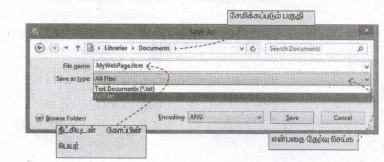
இவை அனைத்தும்
20.
________ ஒட்டு வலை ஆவணத்தை உருவாக்க பயன்படும் இன்றியமையாத அடிப்படை ஒட்டுகளாகும்.
< html >
< head > மற்றும் < title >
< body >
இவை அனைத்தும்
21.
W3C என்பது
World Wide Web Council
World Wide Web Computer
World Wide Web Consortium
World Wide Web Corporation
22.
பின்வருவனவற்றுள் எது ஒரு CISC செயலி ஆகும்?
Intel P6
AMD K6
Pentium III
Pentium IV
23.
பின்வருவனவற்றுள் எது மறுபயனாக்கத்தையும், நிரல் தெளிவையும் மேன்படுத்தகிறது?
செயற்கூறுகள்
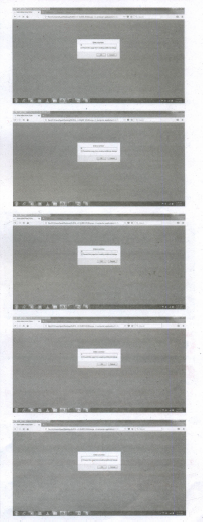
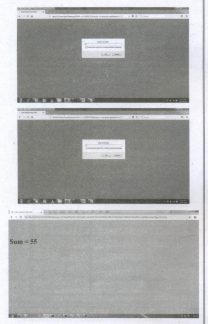
கூறுகள்
கணங்கள்
ஆணைகள்
24.
அளபுருக்கள் இவ்வாறாக செயல்படுகிறது
உள்ளமை மாறி
இனக்குழு மாறி
கோப்பு மாறி
தொகுதி மாறி
25.
எந்த கூற்று கோவையிலுள்ள எல்லா விளைவுகளையும் சோதிக்கப் பயன்படும்?
While
Do while
Switch
If
26.
மடக்கின் எந்தப் பகுதி மடக்கை எத்தனை முறை இயக்க வேண்டும் என்பதைத் தீர்மானிக்கும்?
முதல்
இரண்டாவது
மூன்றாவது
இறுதியானது
27.
CSS –யை பின்வருமாறு அழைக்கலாம்
Sitewide Style Sheets
Internal Style Sheets
Inline Style Sheets
Internal Inline Sheets
28.
பின்வருவனவற்றுள் எது பக்க நிலை பாணி?
< Page >
< Style >
< Link >
< H >
29.
ஒரு HTML ஆவணத்தில், கீழ்விரிப் பட்டியல் பெட்டியை உருவாக்கப் பயன்படும் ஒட்டு
< dropdown >
< select >
< listbox >
< input >
30.
எந்த நிழற்பட வடிவம் W3C அமைப்பினால் அங்கீகரிக்கப்பட்டது?
JPEG
SVG
GIF
PNG
31.
வரையறுக்கப்பட்டியலானது எத்தனை பகுதிகளை கொண்டுள்ளது?
5
4
3
2
32.
குறிப்பிட்ட எழுத்து மற்றும் எண்களின் வகையினை கொண்ட தொகுதியானது
Style
Character
Font
List
33.
இணைய உலாவி ஜன்னல் திரையில் எந்த பகுதியானது ஆவணத்தின் பிரதான உள்ளடக்கத்தை காட்டும்?
Head
Body
Title
Heading
34.
HTML ஆவணமானது _______ இணை ஒட்டுகளுக்குள் அமைக்கப்படுதல் வேண்டும்
< body > ……. < /body >
< title > ……. < /title >
< html > ……. < /html >
< head > …… < /head >
35.
36.
W3C 1994 ஆம் ஆண்டில்______என்பவரால் தோற்றுவிக்கப்பட்டது
டிம் – பெர்னர்ஸ் லீ
டிம் –பர்னார்டு லீ
கிம் – பெர்னர்ஸ்
கிம் – பர்னார்டு
37.
எந்த பட்டை, திரையின் மேல் பகுதியில் உள்ளது.
பட்டிப்பட்டை
கருவிப்பட்டை
தலைப்புப் பட்டை
பணிப் பட்டை
38.
Ubuntu-ல் கொடாநிலை மின் –அஞ்சல் பயன்பாட்டை கண்டுபிடி.
Thunderbird
Fire Fox
Internet Explorer
Chrome
39.
எந்த இயக்கமைப்பில் shift + delete என்ற தேர்வு கோப்பு மற்றும் கோப்புைறயை நிரந்தரமாக நீக்கும்?
windows 7
windows 8
windows 10
இவை அனைத்தும்
40.
அண்ட்ராய்டு ஒரு _____.
மொபைல் இயக்க அமைப்பு
திறந்த மூல
கூகுள் உருவாக்கியது
இவை அனைத்தும்
41.
பின்வரும் இயக்க அமைப்புகளில் மொபைல் சாதனங்களை ஆதரிக்கும் எது?
விண்டோஸ் 7
லினக்ஸ்
பாஸ்
iOS
42.
பின்வரும் எந்த இயக்க அமைப்பில் வணிக ரீதியாக உரிமம் பெற்ற இயக்க அமைப்பு ஆகும்?
விண்டோஸ்
உபுண்டு
பெடோரா
ரெட்ஹெட்
43.
பின்வரும் எந்த சாதனம், நினைவக முகவரி பதிவேட்டில் முகவரியைக் குறிக்கும்போது அதன் இருப்பிடத்தை அடையாளம் காட்டும் ?
லொகேட்டர் (Locator)
என்கோடர் (Encoder)
டிகோடர் (Decoder)
மல்டி ஃபிளக்சர் (Multiplexer)
44.
எத்தனை பிட்டுகள் ஒரு வேர்டை கட்டமைக்கும்?
8
16
32
பயன்படுத்தப்படும் செயலியை பொருத்தது
45.
Binary Coded Decimal முறையில் எத்தனை எழுத்துருக்களைக் கையாள முடியும்?
64
255
256
128
46.
2^50 என்பது எதை குறிக்கும்.
கிலோ (Kilo)
டெரா (Tera)
பீட்டா (Peta)
ஜீட்டா (Zetta)
47.
ஒரு கிலோ பைட் என்பது எத்தனை பைட்டுகளைக் கொண்டது?
1000
8
4
1024
48.
எந்தக் கணிப்பொறி தலைமுறையில் ஒருங்கிணைந்த சுற்றுகள் பயன்படுத்தப்பட்டது?
முதலாம்
இரண்டாம்
மூன்றாம்
நான்காம்
49.
உள்ளீட்டு சாதனத்தை அடையாளம் காண்க.
அச்சுப்பொறி
சுட்டி
வரைவி
படவீழ்த்தி
50.
வெளியீட்டு சாதனத்தை அடையாளம் காண்க.
விசைப்பலகை
நினைவகம்
திரையகம்
சுட்டி
51.
விளக்கக் காட்சிக் கருவிகளில், ஒரு ஸ்லைட்டின் நுழைவு விளைவு மற்றொரு ஸ்லைடை ஸ்லைடு ஷோவில் மாற்றுகிறது. விளக்கக் காட்சிக் கருவிகளில், ஒரு ஸ்லைட்டின் நுழைவுவிளைவு மற்றொரு ஸ்லைடைஸ்லைடு ஷோவில் மாற்றுகிறது.
Animation
Slide Transition
Custom Animation
Rehearse Timing
52.
தோற்றத்தில் தோற்றமளிக்கும் அனைத்தும் ஸ்லைடுகளின் சிறு பதிப்புகள் கிடைமட்ட வரிசையில் அமைக்கப்பட்டிருக்கும்.
Notes
Outline
Handout
Slide Sorter
53.
ஸ்லைடு ஷோவைக் காணும் குறுக்கு வழி விசை எது?
F6
F9
F5
F10
54.
+ A1 ∧ B2 என்ற வாய்பாட்டுகான வெளியீட்டு மதிப்பு எது? (A1 = 5, B2 = 2 என்க)
7
25
10
52
55.
ஒரு வாய்ப்பாடு இவற்றுள் எதில் தொடங்கலாம்?
=
+
-
இவையனைத்தும்
56.
கால்க்-ல் ஒரு நெடுவரிசையின் தலைப்பு என்பது:
எண்
குறியீடு
தேதி
எழுத்து
57.
ஒரு ஆவணத்தில் தேடல் மற்றும் மாற்றியமைத்தலுக்கான குறுக்குவழி சாவி எது?
Ctrl + F1
Ctrl + F4
Ctrl + F5
Ctrl + F7
58.
ஆவணத்தில் உள்ள தேடப்படும் வார்த்தை தோன்றும் எல்லா இடங்களையும் தேர்வு செய்யும் பொத்தான் எது?
File
Find All
Replace
Replace All
59.
இவற்றுள் எது திரையின் மேல் பகுதியில் தோன்றும்?
பட்டிப்பட்டை
கருவிப்பட்டை
தலைப்புப் பட்டை
வடிவூட்டல் பட்டை
60.
முன்னர் வரையறுக்கப்பட்ட செயற்கூறுகள் சிலவற்றை பட்டியலிடுக.
61.
ஜாவாஸ்கிரிப்ட் எழுத்துவடிவம் எத்தனை வகை செயற்கூறுகளை ஆதரிக்கிறது? அவை யாவை?
62.
கிளைப்பிரிவு கூற்றுகள் என்றால் என்ன?
63.
நிழற்படப் பதிப்பு மென்பொருள்கள் யாவை?
64.
அனைத்து உலவிகளிலும் செயல்படும் நிழற்பட வடிவங்கள் யாவை?
65.
< font > ஒட்டின் தொடரியலை அதன் பண்புக்கூறுகளுடன் தருக.
66.
தளபரப்புப் பாணி தாள்கள் அல்லது வெளிநிலை பாணி தாள்கள் என்றால் என்ன?
67.
உள்நிலை பாணி தாள்களின் வரம்பு யாது?
68.
< big > மற்றும் < small > ஒட்டுகள் பற்றி குறிப்பு வரைக.
69.
ட்ரோஜன் குதிரை (Trojan Horse) பற்றி குறிப்பு வரைக.
70.
< head > ஒட்டு பற்றி குறிப்பு தருக.
71.
HTML என்பது குறித்து குறிப்பு வரைக.
72.
வரையறு: இணையம்
73.
பிழை சகிப்புத்தன்மை என்றால் என்ன?
74.
முக்கிய இயக்க அமைப்புகள் சிலவற்றைப் பட்டியலிடுக.
75.
BCD குறியீட்டு முறை என்றால் என்ன?
76.
ஒலிப்பெருக்கியின் (Speaker) பயன் யாது?
77.
சுட்டியின் இடது பொத்தனைப் பயன்படுத்தி கோப்பு அல்லது கோப்புறைகளுக்கு எவ்வாறு மறுபெயரிடுவாய்?
78.
புதிய உரையை ஆவணத்தின் இடையில் எவ்வாறு சேர்ப்பாய்?
79.
துணையிடப்பட்ட அட்டை (Punched card) என்றால்என்ன?
80.
கால்க்-ல் எண்கணித செயற்குறிகளின் கணக்கியல் கோட்பாட்டின் முன்னுரிமை வரிசை யாது?
81.
Impress-ன் பணிப்பகுதியில் உள்ள View பட்டையில் உள்ள தத்தல் குறிகள் யாவை>
82.
புதிய நிகழ்த்தலை உருவாக்கும் முறைகள் யாவை?
83.
ஓபன் ஆபிஸ் கால்க் சன்னல் திரையின் பகுதிகள் யாவை?
84.
பாட்டை (Bus) என்றால் என்ன?
85.
நுண் செயலி என்றால் என்ன?
86.
பைட் என்றால் என்ன?
87.
செயற்கூறின் கட்டளையமைப்பு எழுதுக
88.
குறிப்பு வரைக- நூலக செயற்கூறுகள்.
89.
Switch கூற்றின் கட்டளை அமைப்பை எழுதுக
90.
ஜாவாஸ்கிரிப்ட்டில் உள்ள பல்வேறு கிளைப்பிரிப்பு கூற்றுகள் பட்டியலிடுக
91.
உள்ளமை பாங்கு என்றால் என்ன?
92.
93.
< marquee > ஒட்டியின் பொது வடிவத்தை எழுது
94.
வழக்கிலுள்ள நிழற்பட வடிவங்களைப் பட்டியலிடு.
95.
புள்ளிகள் என்றால் என்ன?
96.
font ஒட்டின் ஏதேனும் இரண்டு பண்புக்கூறுகளை பற்றி எழுதுக
97.
இணைய உலாவியின் பின்புறம் ஒரு உருவப்படத்தை உள்ளிடும் வழிமுறை யாது?
98.
HTML நிரலில் குறிப்புகளை(comments) எவ்வாறு வரையறுப்பாய்? விளக்குக
99.
மின் – அரசாண்மையின் நன்மைகள் யாவை?
100.
தேடு பொறி என்றால் என்ன?
101.
Ubuntu OS –ல் இருந்து எவ்வாறு வெளியேறுவாய்?
102.
லினக்ஸ் இயக்க முறைமையில் வெவ்வேறு சேவையகம் பகிர்வுகளை (Server Distrubution) குறிப்பிடவும்.
103.
கோப்பு மேலாண்மை என்றால் என்ன?
104.
நிரல் கவுண்ட்டர் என்றால் என்ன?
105.
எழுத்துருக்களை நினைவகத்தில் கையாளுவதற்கான குறியீட்டு முறைகளைப் பட்டியலிடுக.
106.
முதன்மை நினைவகம் மற்றும் இரண்டாம் நிலை நினைவகம் வேறுபாடு யாது?
107.
கட்டுப்பாட்டகத்தின் செயல்களை எழுதுக?
108.
நிகழ்த்துதலை என்னவென்று புரிந்து கொண்டீர்கள்?
109.
ஒரு சில்லு மற்றும் Slide Show-க்கு உள்ள வித்தியாசம் என்ன?
110.
நகலெடுத்தல், வெட்டுதல் மற்றும் ஓட்டுவதற்கான குறுக்குவழி சாவி சேர்மானங்கள் யாவை?
111.
ஓபன் ஆஃபீஸ் ரைட்டரில் உள்ள பல்வேறு தொகுப்புகள் யாவை?
112.
உங்கள் ஆவணத்தில் படங்களை எவ்வாறு சேர்ப்பாய்?
113.
for கட்டளை அமைப்பு பகுதியின் செயல்பாடுகள் யாவை?
114.
வலைப்பக்கத்தில் ஒலி மற்றும் ஒளிக்காட்சியை எவ்வாறு சேர்ப்பாய்?
115.
Physical Style ஒட்டுகள் என்பது யாது?
116.
தளபரப்புப் பாணி தாளகள் என்றால் என்ன?
117.
கணினி முனையப் பெருக்கி என்பது யாது?
118.
கீழ்காணும் குறிப்புகளுடன் வலைப்பக்கம் (HTML ஆவணம் உருவாக்குதலுக்கான நிரலைத் தருக.
119.
இயக்க அமைப்பு செயல் மேலாண்மையுடன் தொடர்புடைய எவ்வகைப் பணிகளுக்குப் பொறுப்பாகும்?
120.
ரைட்டரில் அச்சுப்பொறியின் அமைப்பை மாற்றுவதற்கான வழிமுறைகளை எழுதுக.
121.
பலவிதமான தேதி வடிவங்களைப் பட்டியலிடு.
122.
நிகழ்த்திலில் புதிய சில்லுவை எவ்வாறு செருகுவாய்?
123.
முதல் இழக்கவகைக் கணிப்பொறி பற்றிக் குறிப்பு வரைக.
124.
சுட்டியின் செயல்பாடுகளை பட்டியலிடுக.
125.
பதினாறு நிலை எண்முறை பற்றிக் குறிப்பு எழுதுக.
126.
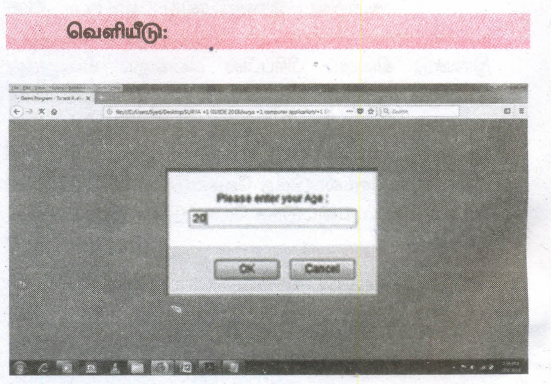
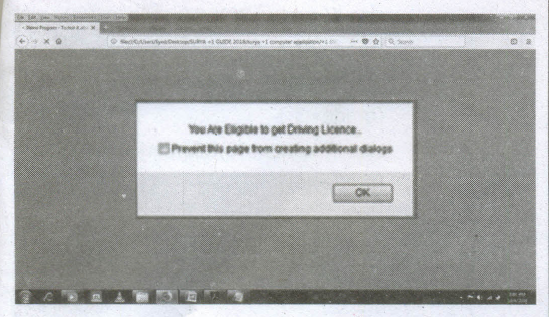
வயதை20 என்று உள்ளீடு செய்தால் கீழேயுள்ள நிரல் பகுதி என்ன தகவலை வெளியீடும்.
if (age> = 18 )
{
alert ("you are eligible to get Driving licence"}
}
else
alert ("you are not eligible to get driving licence");
}
127.
< h1 > ஒட்டிற்கான எழுத்து வகை, பாணி மற்றும் அளவு வரையறுப்பதற்கான CSS கோப்பினை எழுதுக
128.
< select > மற்றும் < option > ஒட்டுகளின் பண்புக்கூறுகளை விவரி.
129.
< hr > ஒட்டின் பண்புக்கூறுகளை பற்றி விளக்கமாக எழுதுக.
130.
HTML ல் கோப்புகளை சேமிக்கும் வழிமுறைகள் யாவை?
131.
தனிநபர் வலையமைப்பு (PAN) மற்றும் வளாக பகுதி வலையமைப்பு (CAN) வேறுபடுத்துக.
132.
Cortana - வின் குறிப்பிட்ட பயன்பாடு எழுதுக?
133.
விண்டோஸ் மற்றும் லினக்ஸ் இயக்க அமைப்பின் வேறுபாடுகள் யாவை ?
134.
கட்டளையின் தொகுதியின் அடிப்படையில் நுண்செயலியின் வகைகளை எழுதுக
135.
கூட்டு: (அ) -2210 + 1510 (ஆ) 2010 + 2510
136.
தட்டல் வகை அச்சுப்பொறியைப் பற்றி சிறுகுறிப்பு வரைக.
137.
நிகழ்த்தல் மென்பொருளை யார் பயன்படுத்துகிறார்கள், ஏன்?
138.
Backspace மற்றும் Delete பொத்தான்களை பயன்படுத்தி தரவுகளை அழித்தலை வேறுபடுத்துக.
139.
பக்க அமைவுகள் எத்தனை வகைப்படும்?
140.
do. ..while மடக்கினை எடுத்துக்காட்டுடன் விவரி.
141.
< img > ஒட்டின் அனைத்து பண்புகளை விவரி.
142.
பபெரும்பாலும் பயன்படுத்தப்படும் பின்புற படம், பத்தி ஓர பண்புகள் மற்றும் மதிப்புகள் பட்டியலிடுக.
143.
புகழ்பெற்ற வலை உலாவிகள் யாவை? விவரி.
144.
தலைப்பு ஒட்டின் பண்புக்கூறுகள் பற்றி விவரி.
145.
கால்க்-ல் உள்ள பார்வையிடு இயக்கிகளை விவரி.
146.
ஒரு பயன்பாட்டிற்கான இடைமுகத்தை வடிவமைக்கும் போது கவனத்தில் கொள்ள வேண்டியவற்றைப் பட்டியலிடுக.
147.
ரைட்டர் ஆவணத்தில் ஏதேனும் ஒரு உரைக்கு Auto text மூலம் குறுக்குவழி அமைத்தலுக்கான வழிகளை எழுதுக.
148.
விண்டோஸில் கோப்பு மற்றும் கோப்புறையை நகர்த்துவதற்கான வழிகளை விவரி.
149.
மிகவும் பொதுவாகப் பயன்படுத்தப்படும் சுட்டியின் வகைகளை விவரி.
150.
நிகழ்த்தலில் முதல் சில்லுவை எவ்வாறு உருவாக்குவாய்?
151.
பலவகையான இரண்டாம் நிலை சேமிப்பு சாதனங்கள் பற்றி விவரி.
152.
10 எண்களின் கூட்டலைக் கண்டறிய செயற்கூறினைப் பயன்படுத்தி ஜாவாஸ்கிரிப்ட் நிரல் எழுதுக.
153.
1.
(a)
CSS
2.
(c)
HTML 3.2
3.
(a)
Google Chrome
4.
(a)
முடிவு
5.
(a)
Semicolon (;)
6.
(c)
(a) மற்றும் (b)
7.
(a)
< style >
8.
(c)
அடர்சிவப்பு
9.
(c)
Maxilength
10.
(c)
(a) அல்லது (b)
11.
(c)
Vspace
12.
(c)
switch
13.
(a)
இரு
14.
(c)
இரண்டு
15.
(b)
toLowerCase( )
16.
(d)
இவை அனைத்தும்
17.
(a)
அளபுருக்களோடு
18.
(a)
bgcolor
19.
(d)
இவை அனைத்தும்
20.
(d)
இவை அனைத்தும்
21.
(c)
World Wide Web Consortium
22.
(c)
Pentium III
23.
(a)
செயற்கூறுகள்
24.
(a)
உள்ளமை மாறி
25.
(c)
Switch
26.
(b)
இரண்டாவது
27.
(a)
Sitewide Style Sheets
28.
(b)
< Style >
29.
(b)
< select >
30.
(b)
SVG
31.
(d)
2
32.
(b)
Character
33.
(b)
Body
34.
(c)
< html > ……. < /html >
35.
(b)
36.
(a)
டிம் – பெர்னர்ஸ் லீ
37.
(a)
பட்டிப்பட்டை
38.
(a)
Thunderbird
39.
(a)
windows 7
40.
(c)
கூகுள் உருவாக்கியது
41.
(a)
விண்டோஸ் 7
42.
(a)
விண்டோஸ்
43.
(c)
டிகோடர் (Decoder)
44.
(d)
பயன்படுத்தப்படும் செயலியை பொருத்தது
45.
(a)
64
46.
(c)
பீட்டா (Peta)
47.
(d)
1024
48.
(c)
மூன்றாம்
49.
(b)
சுட்டி
50.
(c)
திரையகம்
51.
(b)
Slide Transition
52.
(d)
Slide Sorter
53.
(c)
F5
54.
(b)
25
55.
(a)
=
56.
(d)
எழுத்து
57.
(d)
Ctrl + F7
58.
(b)
Find All
59.
(c)
தலைப்புப் பட்டை
60.
முன்னர் வரையறுக்கப்பட்ட செயற்கூறுகளின் பட்டியல் :
1. isNan ( )
2. toupperCase ( )
3. toLowerCase ( )
4. length ( )
5. alert ( )
6. prompt ( )
7. write ( )
61.
ஜாவாஸ்கிரிப்ட் எழுத்துவடிவம் இரண்டு வகையான செயற்கூறுகளை ஆதரிக்கிறது. அவை:
1. முன் வரையறுக்கப்பட்ட அல்லது நூலக செயற் கூறுகள்
2. பயனர் வரையறுக்கும் செயற்கூறுகள்
62.
ஜாவாஸ்கிரிப்ட்டில் உள்ள கிளைப்பிரிவு கூற்றுகள் பயன்படுத்தி பல்வேறு விதமான செயல்கள் வெவ்வேறு கட்டளைகளின் அடிப்படையில் செய்யப்படும். கிளைப்பிரிப்பு என்பது கட்டளையை தற்போதைய கூற்றலிருந்து மற்றொரு கூற்று அல்லது நிரல் பகுதியிலுள்ள வேறொரு பகுதிக்கு மாற்றும்.
63.
Photoshop,Picasa, GIMP
64.
GIF, JPEG மற்றும் PNG நிழற்பட வடிவங்கள் பெரும்பாலும் அனைத்து உலவிகளிலும் செயல்படும் வடிவங்களாகும்.
65.
< font > ஓட்டின் தொடரியல் பண்புக் கூறுகளுடன் :
< font face = " font name " size = value color = color_ name / color_code >
Text to be displayed
< /font >
66.
பல்வேறு பக்கங்களுக்கு ஒரே பாணியைப் பயன்படுத்த விரும்பினால் அந்த பாணிகளைத் தனி பாணிக் கோப்புகளாக "தளபரப்புப் பாணி தாள்கள்" அல்லது வெளிநிலை பாணி தாள்கள் ("Sitewide Style Sheets" or "External Style Sheets) எனப்படும்.
67.
உள்நிலை பாணி தாள், ஒரு HTML ஆவணத்தின் உள்ளேயே வரையறுக்கப்பட்டு நடைமுறைப்படுத்தப்படுகிறது.
68.
< big > மற்றும் < small > ஒட்டுகள் :
1. < big > ஒட்டானது உரையை சாதாரண அளவை விட பெரிய அளவில் குறிக்க உதவுகிறது. உரையானது பயனரின் / நிரலின் கவனத்தை ஈர்க்க இவ்வொட்டு பயன்படுகிறது.
2. < small > ஒட்டானது உரையை சாதாரண அளவை விட சிறிய அளவில் குறிக்கப்பயன்படுகிறது.
69.
ட்ரோஜன் குதிரை:
1. கணினி பயனாளர்கள் பயன்பாடுகளை இணையத்தில் இருந்து நம்பிக்கையான மென்பொருள் என நினைத்து பதிவிறக்கம் செய்யும்போது, அதற்கு மாறாக அவை தீங்கிழைக்கும் மென்பொருளாக ட்ரோஜன் ஹார்ஸ் என்ற மென்பொருளால் கணினியைப் பாதிப்படையச் செய்கிறது.
2. இந்த நச்சு நிரலானது ஒரு முறை கணினியில் நுழைந்துவிட்டால், நாம் விசைப்பலகை மூலம் நம்முடைய கடவுச் சொல்லை தட்டச்சு செய்வது, தங்கள் நடவடிக்கைகளை வெப் கேமரா மூலம் பதிவு செய்து அனுப்புவது போன்ற எந்த செயலையும் செய்யும்.
70.
< head > ஒட்டானது ஆவணத்தின் தலைப்பு, வகை போன்ற விவரங்களைக் கொண்டிருக்கும்.
71.
HTML என்பது குறியீட்டு மொழியாகும். HTML-ல் உள்ள ஒட்டுகளை (TAG) பயன்படுத்தி நமக்குத் தேவையான உரைகளையோ அல்லது பத்திகளையோ நேரடியாக வலை ஆவணத்தில் எழுதலாம். வலை உலாவியானது வலைப்பக்கத்தில் பொருளடக்கத்தை எவ்வாறு வடிவமைத்துத் திரையில் வெளிப்படுத்த வேண்டும் என்று உணர்த்த ஒட்டுகள் பயன்படுகிறது.
72.
உலகத்தில் ;உள்ள சிறிய மற்றும் பெரிய வலையமைப்புகள் ஒன்றோடொன்று இணைந்து பரந்த உலகளாவிய வலையை உருவாக்குகின்றன. இது இணையம் எனப்படும்.
73.
1. இயக்க அமைப்பு வலுவான பிழை பொறுத்தல் தன்மையுடன் இருக்க வேண்டும்.
2. ஏதாவது ஓர் தவறு நேரும்போது, இயக்க அமைப்பு செயல் இழக்கக்கூடாது.
3. மாறாக இயக்க அமைப்பு தவறு சகிப்புத்திறன் கொண்டு இயல்பு நிலைக்கு மாற வேண்டும்.
74.
யுனிக்ஸ்
மைக்ரோசாஃபட் விண்டோஸ்
லினக்ஸ்
iOS
அண்ட்ரைடு
75.
1.Binary coded Decimal (BCD) என்ற குறியீட்டு முறை தற்போது வழக்கில் இல்லை.
3.26 பிட் குறியீட்டு முறையாகும்.
3.அதாவது, 26 =64 எழுத்துருக்கள் கையாள முடியும்.
76.
1. குரல் ஒலியை (audio) வெளியீடுகிறது.
2. பேச்சு இணைப்பாக்கம் மென்பொருளை ஒலிபெருக்கியுடன் பயன்படுத்திக் கணிப்பொறி குரல் வெளியீட்டை வழங்க முடியும்.
3. விமான நிலையங்கள், பள்ளிகள், வங்கிகள், இரயில் நிலையங்கள் போன்ற பல இடங்களில் பொதுவானதாக உள்ளது.
77.
படி 1: மறுபெயரிட விரும்பும் கோப்பு அல்லது கோப்புறையை தேர்வு செய்யவும்.
படி 2: F2 பொத்தானை அழுத்த வேண்டும். அல்லது கோப்பு அல்லது கோப்புறையின் மீது கிளிக் செய்ய வேண்டும், கோப்பின் பெயரை சுற்றி ஒரு செவ்வக வடிவம் தோன்றும்.
படி 3: புதிய பெயரை தட்டச்சு செய்து Enter பொத்தானை அழுத்தவும்.
78.
1. புதிய உரையை மேல் அச்சிடல் முறை அல்லது செருகல் முறை ஆகியவற்றின் மூலம் சேர்க்கலாம்.
2. Insert பொத்தானைப் பயன்படுத்தி முறைகளுள் ஒன்றலிருந்து மற்றொன்றிற்கு மாற்றிக் கொள்ளலாம்.
3. செருகல் முறையில் செருகும் புள்ளியை வேண்டிய இடத்தில் வைத்து தட்டச்சு செய்தால் புதிய உரை சேர்க்கப்பட்டு ஏற்கனவே உள்ள உரை வலது பக்கத்திற்கு நகரும்.
4. மேல் அச்சிடல் முறையில் புதிய உரை சேர்க்கப்படும் போது செருகும் புள்ளிக்கு வலது பக்கத்தில் உள்ள எழுத்துக்கள் அழியும்.
79.
1. Hollerith அட்டைகள் என அழைக்கப்படும் திளையிட்ட அட்டைகள் காகித அட்டைகள் ஆகும்.
2. பல துளையிடப்பட்ட அல்லது சிறு துளையிட்ட அட்டைகளில் தரவைக் குறிக்கக் கை அல்லது இயந்திரம் பயன்படுத்தப்பட்டது
80.
கணக்கியல் செயற்குறிகளின் முன்னுரிமை வருமாறு:
1. அடுக்கு (Exponenet ^)
2. எதிர்நிலையாக்கம் (Negation)
3. பெருக்கல் மற்றும் வகுத்தல்
4. கூட்டல் மற்றும் கழித்தல்.
81.
1. Normal 2. outline 3. nogtes 4.handout 5. Slider Sorter
இந்த ஐந்து தத்தைகளும் 'காட்சிப் பொத்தான்கள்' என அழைக்கப்படுகின்றன.
82.
புதிய நிகழ்த்துதலை உருவாக்க Presentation Wizard ல் உள்ள தேர்வுகளில் கீழ்க்காணும் முறைகளில் ஒன்றைப் பயன்படுத்தலாம்.
1. காலியான நிகழ்த்துதலைத் தேர்ந்தெடுக்கலாம்.
2. Template லிருந்து தேர்ந்தெடுக்கலாம்.
3.ஏற்கனவே உள்ள நிகழ்த்துதலைத் தேர்ந்தெடுக்கலாம்.
83.
கால்க் சன்னல் திரையின் பகுதிகள்:
1. தலைப்புப் பட்டை
2. கட்டுப்பாட்டுப் பொத்தான்கள்
3. பட்டிப்பட்டை
4. கருவிப்பட்டை
5. பெயர்பெட்டி/ முகவரிப்பெட்டி
6. விரைவு செயற்கூறு வழிகாட்டி
7. வாய்ப்பாட்டை / உள்ளீட்டுப் பெட்டி
8. வடிவூட்டல் பண்புகள்
9. பெரிதாக்குதல்
10. உருள் பட்டை
11. நிலைமைப்பட்டை
84.
பாட்டை (bus) என்பது கணினியின் கூறுகளுக்கிடையே தொடர்பு கொள்ளப் பயன்படும் கம்பிகளின் தொகுப்பு ஆகும்.
85.
நுண் செயலியானது ஒரு நிரலாக்கம் செய்யக்கூடிய, பற்பல உபயோகத்திற்கான ஒரு சிலிகான் சிப்பாகும்.
86.
பைட் (Byte) என்பது 8 பிட்டுகளின் தொகுதி, கணிப்பொறியியல் நினைவகத்தை அளவிடுவதற்கான அடிப்படை அழகு பைட் ஆகும்.
87.
செயற்கூறின் வரையறுப்பின் வடிவம் :
Function function-name(parameters list)
{
{\({{ \text {Declaration of variable Executable statement;}}}\)} Function Body
}
88.
முன் வரையறுக்கப்பட்ட செயற்கூறுகள் எற்கனவே ஜாவாஸ்கிரிப்ட் நூலகத்தில் வரையறுக்கப்பட்டுள்ளது. இதை நூலக செயற்கூறுகள் என்றும் அழைக்கலாம்.
எ.கா)
alert ( ), isNan ( ), to Upper( ), toLowercase( ), Length ( ), prompt ( ), write ( ) இவை முன் வரையறுக்கப்பட்ட செயற்கூறுகளாகும்.
89.
Switch கட்டமைப்பின் கட்டளை அமைப்பு
Switch (expression)
{
case label 1:
statements 1;
break;
case label 2 :
statement 2;
break;
case label n;
statement-N;
break;
default:
statement;
}
90.
இயக்க தொடரை மாற்றியமைக்கும் பல விதமான கிளைப்பிரிவு கூற்றுகள் உள்ளன. அவை:
1. if கூற்று
2. if..else கூற்று
3. else if கூற்று
4. switch கூற்று
91.
ஒரு குறிப்பிட்ட ஓட்டின் பாணியை ஒரு HTML ஆவணத்தின் எந்த ஒரு இடத்திலும் வரையறுக்க முடியும். இதற்கு உள்ளமை பாணி (Inline style) என்று பெயர். எந்த ஒரு ஓட்டிற்கும் பாணியை HTML ஆவணத்தில் வரையறுக்க முடியும். இது வரையறுக்கப்பட்ட வரிக்கு மட்டுமே அதே ஆவணத்தில் பயன்படுத்தினால், புதிய பாணி பிரதிபலிக்காது.
92.
93.
பொது வடிவம்
< marquee > Text or image to be scroll < /maryuee >
94.
1. GIF (Graphical Interchange Format )
2. JPEG ( Joint Photographic Experts Group )
3. PNG (Portable Network Graphics )
4. SVG (Scalable Vector Graphics)
95.
தடிமன் அளவானது புள்ளிகளில் தரப்படும் பிக்சல் (Pixels) என்பது கணிப்பொறி திரையில் காட்சிகளை தோற்றுவிக்கும். புள்ளிகளுக்குள் ஒரு சிறிய புள்ளியாகும். பொதுவாக ஒரு அங்குலத்திற்கு 72 புள்ளிகள் ஆகும்.
எ.கா :
< hr size = 72 > கிடைமட்ட வரியானது 1 அங்குல தடிமனுடன் தோன்றும், கொடாநிலை தடிமன் அளவு 3 புள்ளிகள் ஆகும்.
96.
1. face என்ற பண்புக்கூறானது பல்வேறு வகையான எழுத்துருக்களை அமைக்கப் பயன்படுகிறது. எழுத்துருக்களின் பெயர் ஒன்றுக்கு மேற்பட்ட சொற்களைப் கொண்டிருந்தால் அது இரட்டை மேற்கோள் குறிகளுக்குள் கொடுக்கப்படுதல் வேண்டும்.
2. size பண்புக்கூறானது பல்வேறு வகையான எழுத்து அளவுகளை அமைக்கப் பயன்படுகிறது. எழுத்தின் அளவானது 1 முதல் 7 வரை உள்ள எண்கள் ஒரு முழு எண்ணை கொண்டதாக இருக்க முடியும். முன் கூட்டியே வரையறுக்கப்பட்ட அளவுகளானது மெய் நிகர் அளவு எனப்படும். ஒவ்வொரு மெய் நிகர் அளவும், உள்ள எழுத்துரு அளவை விட 20% பெரிதாக அமைந்திருக்கும்.
3. color என்ற பண்புக்கூறானது உரைக்கு வண்ணத்தை அமைக்கப் பயன்படுகிறது. color என்ற பண்புக்கூறின் மதிப்பாக வண்ணத்தின் பெயரோ அல்லது வண்ணத்துகான குறியீடோ பயன்படுத்தலாம்.
97.
வலை உலாவியின் பின்னணியாக உருவப்படத்தையோ (image) அல்லது நிழற்படத்தையோ (picture) அமைக்க முடியும். வலையின் பின்னணியாக உருவப்படத்தை அமைக்கும்போது வெளிப்படுத்தப்படும் உரையானது உருவப்படத்தின் மேல் வெளிப்படுத்தப்படும். பின்னணி படிமமானது/ உருவப்படமானது இழைவாகவோ (texture) அல்லது படமாகவோ (image) அல்லது புகைப்படங்களாகவோ (photos) இருக்கலாம். சிறிய உருவப்படத்தை பின்னணியாக அமைக்கும்போது வலைஉலாவியானது அந்த உருவப்படத்தை குறுக்கும் நெடுக்குமாய் ஆவணம் முழுவதும் நிரப்பிக் கொள்ளும். அசைவூட்டப்படத்தை பின்ணனியாக அமைப்பது சுவாரசியத்தை மேலும் அதிகரிக்கும்.
வலை உலாவியின் பின்ணணியாக படத்தை அமைக்க பயன்படும் தொடரியல்
< body background ="image_name_ with_extension">
வலை உலாவியின் பின்னணியாக உருவப்படத்தை அமைத்தல் :
< html >
< head >
< tittle >Image as background < /tittle >
< head >
< body background = "flower0.1gif" >
This is my browser with an image as background
< /body >
< /html >
98.
வலைப்பக்கத்தைப் பற்றி குறிப்புரைகள் வழங்கவும் அல்லது வலைப்பக்கத்தின் நிலையைப் பற்றி இடம்பெறும் உரையானது குறிப்புரையாக கருதப்படும்.மேலும் இந்த ஒட்டிற்குள் இடம்பெறும் உரையை வலைஉலாவியானது கருத்தில் கொள்ளாது. Comments ஒட்டில் இடம்பெறும் உரையை வலைஉலாவியானது வெளியீட்டில் வெளிப்படுத்தாது. வலை ஆவணத்தின் எந்தப் பகுதியிலும் comment ஒட்டானது இடம்பெறலாம்.
Comment ஒட்டின் பொது வடிவம் :
< !விளக்கவுரை >
99.
மின் - அரசாண்மையின் நன்மைகள்:
1. ஊழல் குறைக்கப்படும்
2. அதிக வெளிப்படை தன்மை
3. வசதிகள் அதிகரிப்பு
4. அனைத்து செலவீனங்களும் குறையும்
5. அரசாங்கத்தை அணுகும் முறைகள் விரிவாக்கம் பெரும்.
100.
தேடுபொறிகள் என்பது தேவையான தகவலை உலகிலாவிய வலையில் இருந்து (WWW) தேடி தருவதற்காக வடிவமைக்கப்பட்டுள்ள மென்பொருளாகும்.
எ.கா : பரவலாக பயன்படும் தேடுபொறிகள்:
Yahoo, Lycos, Altavista, Hotbot, Google மற்றும் Askjeeves.
101.
இயங்கும் கணிப்பொறியில் நம்முடைய பணி முடிந்தவுடன்,மேல் குழுவின் வலது ஓரத்திலுள்ள அமர்வு குறிப்பானில் உள்ள வெளியேறுதல் (Logout) இடைநிறுத்தம் (Suspend)அல்லது மூடுதல் (Shut Down) போன்ற ஏதேனும் ஒன்றைத் தேர்ந்தெடுத்து அதிலிருந்து வெளியேற வேண்டும்.
102.
லினக்ஸ் (Linux)-ன் மிகப் பிரபலமான சேவையக பகிர்மானங்கள்:
1. உபுண்டு லினக்ஸ்
2. லினக்ஸ் மின்ட்
3. பெடோரா
4. டெபியான்
5. ஸென்ட் OS
6.டீப்பன்
7.டெபியான்
103.
கோப்பு மேலாண்மை என்பது தரவுகளைச் சேமிக்கும் தொழில்நுட்பங்களைக் கையாளும் ஒரு முக்கிய செயல்பாடாகும்.
104.
நிரலில் அடுத்து செயற்படுத்த வேண்டிய கட்டளையின் முகவரியை மையச்செயலகத்தில் சேமித்து வைக்கப்பயன்படும். ஒரு சிறப்பு பதிவேடு நிரல் கவுண்ட்டர் (Program Counter) எனப்படும்.மையச்செயலகத்திலுள்ள கணித ஏரணச் செயலகம் செயற்படுத்த வேண்டிய நினைவக முகவரியை நினைவக முகவரி பதிவேட்டில் (Program Counter) சேமித்து வைக்கும்.
105.
எழுத்துருக்களை நினைவகத்தில் கையாளுவதற்கான பல்வேறு குறியீட்டு முறைகள்
1.BCD -Binary Coded Decimal
2.EBCDIC -Extended Binary Coded Decimal Interchange Code.
3.ASCII -American Standard Code for Information Interchange.
4.ISCII - Indian Standard Code for Information Interchange.
5.Unicode
106.
| முதன்மை நினைவகம் | இரண்டாம் நிலை நினைவகம் |
|---|---|
| 1. அழியும் நினைவகமாகும் | அழியா நினைவகமாகும் |
| 2. மின்சாரம் நிறுத்தப்பட்டவுடன் அதில் சேமிக்கப்பட்டுள்ள அனைத்துத் தகவல்களும் அழிந்துவிடும். | மின்சாரம் நிறுத்தப்பட்டாலும் அதில் சேமி்க்கப்பட்டுள்ள அனைத்துத் தகவல்களும் அழியாமல் இருக்கும். |
| எ.கா: RAM | எ.கா: வன்வட்டு, குறுவட்டு (CD-ROM) |
107.
1. மையச்செயலகம், நினைவகம் \மற்றும் உள்ளீடு/வெளியீடு சாதனங்களுக்கு இடையே பரிமாறப்படும் தரவைக் கட்டுப்பாட்டகம் கட்டுப்படுத்துகிறது.
2. மேலும் ஒரு கணிப்பொறியின் முழுச் செயல்பாடுகளையும் கட்டுப்படுத்துகிறது.
108.
1.நிகழ்த்துதல் என்பது ஒரு கணிப்பொறி மென்பொருள் ஆகும். இது தகவல்களை சில்லுக்கட்சிகளாக வழங்கப் பயன்படுகிறது.
2. நிகழ்த்துதல் என்பது, நிகழ்த்துதலை உருவாக்கவும், வினா-விடைகள், மின் கற்றல் மற்றும் பல்லூடகப் பொருட்களை உருவாக்கப் பயன்படும் மென்பொருள் ஆகும்.
109.
| சில்லு | சில்லுக் காட்சி Slide Show |
| சில்லு என்பது உரை, படங்கள், ஒளிக் காட்சிகள், அசைவுப் படங்கள், இணைப்பு ஒலி வரை படங்கள், பட்டியல்கள் அட்ட வணைகள் போன்ற கூறுகளைக் கொண்ட நிகழ்த்தலுக்கான அடிப்படை உறுப்பாகும். |
ஒரு குறிப்பிட்ட பொருள் பற்றிய செய்திகளை வரை படச் சில்லுகளாகவோ, ஆவணப் பக்கங்களாகவோ கொடுக்கும் ஒரு காட்சியாகும். |
110.
| செயல் | குறுக்குவழிச் சாவிச் சேர்மானம் |
| நகலெடுத்தல் | Ctrl + C |
|
வெட்டுதல் |
Ctrl + X |
| ஓட்டுதல் | Ctrl +V |
111.
ஓபன் ஆஃ பீஸ் பல்வேறு அலுவலக தொகுப்புகள் உருவாக்கக்கூடிய கீழ்க்கண்ட மென்பொருள்களை கொண்டுள்ளது.
1. ஓபன் ஆஃ பீஸ் ரைட்டர் (OpenOffice writer) உரை ஆவணங்களை உருவாக்கப் பயன்படும் சொற்செயலி.
2. ஓபன் ஆஃ பீஸ் காலக் (OpenOffice calc) அட்டவணைத் தாள்களை உருவாக்கப் பயன்படும் அட்டவணைச் செயலி.
3. ஓபன் ஆஃ பீஸ் பேஸ் (OpenOffice Base) தரவு தளங்களை உருவாக்கப்பயன்படும்.
4. ஓபன் ஆஃ பீஸ் இம்ப்ரெஸ் (OpenOffice Impress )நிகழ்த்துதலை உருவாக்கப் பயன்படும்.
5. ஓபன் ஆஃ பீஸ் ட்ரா (OpenOffice Draw) படங்கள் வரைய பயன்படும் மென் பொருள்.
6. ஓபன் ஆஃ பீஸ் பார்முலா (OpenOffice Formula) வாய்ப்பாடுகள் மற்றும் சமன்பாடுகளை உருவாக்க பயன்படுகிறது.
112.
படத்தை சேர்ப்பதற்கான வழிமுறைகள் :
1. எந்த இடத்தில் சேர்க்க வேண்டுமோ அந்த இடத்திற்கு செருகும் புள்ளியைக் கொண்டு செல்லவும்.
2. Insert \(\rightarrow \) Picture \(\rightarrow \) From File \(\rightarrow \) என்ற கட்டளையத் தேர்வு செய்யவும்.
3. Insert picture உரையாடல் பெட்டி படத்தொகுப்புடன் (picture gallery) தோன்றும் அதில் தேவையான படத்தை தேர்வு செய்து open பொத்தாணைக் கிளிக் செய்யவும்
4. தேவையான படம் படத்தொகுப்பில் இல்லையெனில், கோப்புறையில் (Folder) உள்ள தேவையான படத்தை தேர்வு செய்து Open பொத்தானை கிளிக் செய்யவும்.
5. தேர்வு செய்யப்பட்ட படம் ஆவணத்தில் சேர்க்கப்பட்டிருக்கும்.
113.
for கட்டமைப்பில் மூன்று பகுதிகள் உள்ளன. அவை முக்காற் புள்ளியால் பிரிக்கப்பட்டிருக்கும்.
அவை :
1. மடக்கின் முதல் பகுதி மாறிக்கு தொடக்க மதிப்பிருத்தும், அந்த மாறியை கட்டுப்பாட்டு மாறி என்பர்.
2. இரண்டாம் பகுதி ஒரு நிபந்தனை கூற்றாகும். அது மடக்கு எத்தனை முறை இயக்கப்படும் என்று தீர்மானிக்கும்.
3. மூன்றாம் பகுதி கட்டுப்பாட்டு மாறியின் மதிப்பு எவ்வாறு மாற்றப்படும் என்று தீர்மானிக்கும் (மிகுக்க /குறைக்க )
114.
115.
b >, < i >, < u >ஒட்டுகளானது முறையே தடித்த எழுத்துகளிலும், சாய்ந்த எழுத்துகளிலும் அடிக்கோட்டும் காட்டுகின்றன. இவை அனைத்தும் அடைவு ஒட்டுகள் எனப்படும். அடைவு ஒட்டுகளுக்கு கண்டிப்பாக முடிவு ஒட்டு தேவை. இவ்வகையான ஒட்டுகள் " Physical Style " ஒட்டுகள் எனவும் அழைக்கப்படுகின்றன.
Physical Style ஒட்டுகள் :
| தொடக்க ஒட்டு | முடிவு ஒட்டு | விளக்கம் /பண்பாடு |
| < b > | < /b > | உரையை தடித்த எழுத்துகளாக மாற்றும். |
| < i > | < /i > | உரையை சாய்ந்த எழுத்துகளாக மாற்றும். |
| < u > | < /u > | உரையை கீழ் அடிக்கோடிட்டு காட்டும். |
116.
தொடரும் பாணி தாள்கள் (CSS) தளபரப்பு அல்லது வெளிநிலை பாணி தாளாகும். தொடரும் பாணி தாள்கள் என்பது பாணி தாள் மொழியாகும். இது HTML இல் ஓர் ஆவணத்தின் வடிவமைப்பை விவரிக்கிறது
Optionsு. CSS -யைப் பயன்படுத்தி, எழுத்து நிறம், எழுத்து பாணி, பக்கங்களுக்கு இடையேயான இடைவெளி, நெடுவரிசையின் அளவு, எல்லையின் வண்ணம், பின்புற படம் அல்லது நிறம் மற்றும் வலைப்பக்கத்திலுள்ள பிற விளைவுகளைக் கட்டுப்படுத்துகிறது.
வெளிநிலை பாணியில், அனைத்து பாணி தகவல்களையும் தனி கோப்புகளாகச் சேகரித்து HTML ஓட்டின் மூலம் வலைப் பக்கங்களின் சேர்த்துக் கொள்ளலாம். இந்த தனி கோப்பு CSS என்ற நீட்டிப்புடன் (extension) சேமிக்கப்பட வேண்டும்.
117.
இவ்வகை மென்பொருளானது மனிதர்களின் எந்த தலையீடும் இல்லாமல் தன்னைத்தானே நகலெடுத்து பெருக்கி ஒரு கணிப்பொறியில் இருந்து மற்ற கணிப்பொறிக்கு பரவும். இந்த முனையப் பெருக்கி மிகுந்த வேகத்துடன் பன்மடங்காக பெருகிக்கொள்ளும். இம் முனையப் பெருக்கியானது தன்னைத் தானே நகலெடுத்து பெருக்கிக் கொண்டு , நமது மின்னஞ்சல் முகவரி புத்தகத்தில் உள்ள அனைத்து மின்னஞ்சல் முகவரிக்கும் அனுப்பிக்கொள்ளும்.
இது வேகமாக பரவி பாதிப்பை ஏற்படுத்தும் தன்மையினால், உலகத்தில் உள்ள அனைத்து கணிப்பொறிகளையும் இணையப் பயனாளர்கள் தங்கள் மின்னஞ்சலை திறக்க செய்து கணிப்பொறிக்கு பாதிப்பை ஏற்படுத்தும்.
118.
வலைப்பக்க தலைப்பு : My First Web Page
வெளிக்காட்ட வேண்டிய உரை : Welcome to Computer Applications
பின்புற வண்ணம் : Lime
உடற்பகுதி வண்ணம் : blue
ஓரங்கள் : இடது மற்றும் மேல்பக்கம் 1 அங்குலம்
HTML CODE :
< html >
< head >
< title > My First Web page < /title >
< /head >
< body bgcolor = Lime text =blue leftmargin
= 72 topmargin =72 >
Welcome to computer Applications
< /body >
< html >
119.
1. மைய செயலகத்தின் திட்டமிடல்களும் மற்றும் சிறிய முறைப்படுத்தப்பட்ட கட்டளை தொகுப்புகள்.
2. பயனர் மற்றும் இயக்க அமைப்பு செயல்முறையை உருவாக்குதல் மற்றும் நீக்குதல்.
3. செயல் முறையை இடைநிக்குதல் மற்றும் புதுப்பித்தல்.
4. செயல்முறை ஒத்திசைவுக்கான வழிமுறைகளை வகுத்தல்.
5. செயல்முறைகளுக்கிடையே தொடர்பு அமைக்கத் தேவையான வழிமுறைகளை வகுத்தல்.
120.
1. File \(\rightarrow \) Print or Ctrl + P Or Print File Icon பனிக்குறியைக் கிளிக் செய்தால் Print உரையாடல் பெட்டித் தோன்றும்.
2. General தொகுதியைக் கிளிக் செய்யவும்.
3. பல்வேறு அச்சுப்பொறிகளின் தொகுப்புப் பட்டியலிருந்து தேவையான அச்சுப்பொறியைக் கிளிக் செய்யவும்.
4. Range and Copies பகுதியில் தோன்றும் ALL pages விருப்பத்தை தேர்வு செய்தால் எல்லா பக்கங்களும் அச்சிடப்படும். Pages விருப்பத்தைத் தேர்வு செய்தால் தேவையான ஒரு பக்கம் அல்லது பக்கங்கள் மட்டும் அச்சிடப்படும்.
5. Number of copies சூழல் பெட்டியில் பக்கத்தை எத்தனை நகல் எடுக்க வேண்டும் என்பதை குறிப்பிடலாம்.
6. Print பொத்தானைக் கிளிக் செய்யவும்.
121.
| வடிவமைப்பு | நாடுகள் |
| DD/MM/YYYY | ஆசியா (மத்திய, தென்மேற்கு, மேற்கு) ஆஸ்தரேலியா, நியூஸிலாந்து, ஐரோப்பாவின் சில பகுதிகள், இலத்தின் அமெரிக்கா, வடக்கு ஆப்ரிக்க, இந்தியா, இந்தோனேஷியா,வங்கதேசம் மற்றும் ரசியா. |
| YYYY/ MM/DD | பூட்டான், கனடா, சீனா, கொரியா, தைவான், ஹங்கேரி, ஈரான் , ஜப்பான், லித்துவேணியா, மங்கோலியா. |
| MM/DD/YYYY | அமெரிக்க ஐக்கிய நாடுகள், மைக்ரோ நேசியா மாநிலங்கள் கூட்டரசு, மார்சல் தீவுகள் |
| DD/MM/YYYY மற்றும் MM/DD/YYYY |
மலேசியா, நைஜிரியா, பிலிப்பைன்ஸ், சவூதி அரேபிய, சோமாலிய. |
| DD/MM/YYYY மற்றும் YYYY/MM/DD |
ஆப்கானிஸ்தான், அல்போனியா, ஆஸ்தியா, ஜெர்மனி, செக் குடியரசு, கென்யா, மக்காவ், மாலத் தீவுகள், நமீபியா, நேபாளம்,சிங்கப்பூர், தென் ஆப்பிரிக்க, இலங்கை, சுவீடன். |
122.
புதிய சில்லுவை செருக உதவும் பல்வேறு வழிகள்:
வழிமுறை 1:Insert⟶Slide என்ற கட்டளை மூலம்
வழிமுறை 2: தற்போதைய சில்லுவிலிருந்து வலது பொத்தானை கிளிக் செய்து, வரும் மேல் மீட்புப் பட்டியில் Slide⟶New Slide என்பதைத் தேர்ந்தெடுக்கலாம்.
வழிமுறை 3: ஒரு சிலுவை உருவாக்க கடைசி சில்லிற்குப் பின் உள்ள காலியான இடத்தில், வலது கிளிக் செய்து New Slide என்பதைத் தேர்வு செய்யலாம்.
வழிமுறை 4: Slide icon-ஐ, நிகழ்த்துதல் கருவிப்பட்டையில் அழுத்த வேண்டும்.
123.
1. ENIAC (Electronic Numerical Integrator and Calculator)-ஐ ஜே. பிரெஸ்பர் எகெர்ட் மற்றும் ஜான் மெளச்சிலி ஆகிய இருவர் பென்சில்வேனியா பல்கலைக் கழகத்தில் 1943ம் ஆண்டின் தொடக்கத்தில் வடிவமைக்கத் தொடங்கினர்.
2. ENIAC 1800 சதுர அடி இடப்பரப்பில் சுமார் 18000 வெற்றிடக்குழல்களுடன் 50டன் எடையில் வடிவமைக்கப்பட்டது.
3. ENIAC ஒரு கணிப்பொறிக்கான அனைத்து அம்சங்கள் கொண்டதாகவும், செயல்படும் விதத்திலும் இருந்ததால், இதுவே முதல் கணிப்பொறியாகக் கருதப்படுகிறது.
124.
| செயல் | வினைவு |
| ஒரு உருப்படியைச் (item)சுட்ட | சுட்டியை ஒரு உருப்படியின் மீது நகர்த்துதல். |
| கிளிக் | திரையில் உள்ள ஒரு உருப்படியின் மீது சுட்டியை வைத்து இடது பொத்தானை அழுத்தி உடனே விட்டுவிடுதல். |
| வலது கிளிக் | ஒரு உருப்படியின் மீது சுட்டியை வைத்து. வலது பொத்தானை அழுத்த, ஒரு மேல்மீட்புப் பட்டி தோன்றும்,அதில் பல விருப்பத் தேர்வுகள் பட்டியலிடப்படும். |
| இரு கிளிக் செய்தல் | திரையில் உள்ள ஒரு உருப்படியின் மீது சுட்டியை வைத்து, இடது பொத்தானை இருமுறை வேகமாக அழுத்தி விடுதல். |
| இழுத்து விடுதல் | ஒரு உருப்படியின் மீது சுட்டியை வைத்து. சுட்டியின் இடது பொத்தானை அழுத்திப் பிடித்தவாறு, சுட்டியைத் தேவையான இடம் வரை இழுத்து, பி[பின் விட்டுவிடுதல். |
125.
1.பதினாறு நிலை எண்முறையின் மதிப்புகள் 16 ன் அடிமானத்தில் குறிப்பிடப்படும்.
2.பதினாறு நிலை எண்கள், இருநிலை எண்களுக்கு குறுக்கு வழி வடிவங்களாக பயன்படுத்தப்படுகின்றது.
3. தரவுகளை மிகவும் கச்சிதமாக குறிப்பிட்ட இந்த முறை பயன்படுகிறது.
4. இந்த முறை 0 முதல் 9 வரை எண் உருக்களும் A, B, C, D, E, F உருக்கள் முறையே 10, 11, 12, 13, 14 மற்றும் 15 க்கு நிகரானவையாகும். எ.கா:A298
126.
127.
Mystyle.css
H1
{
font - family: "Comic Sans MS";
font - style: italic;
font - size: 24 px;
}
CSS_Test.htm
< html >
< head >
< title > Demonstration of using CSS < /title >
< link rel = "stylesheet" type = "text/css" href = "mystyle.css" >
< /head >
< body >
< H1 > Welcome to CSS < /H1 >
< P >
CSS was invented by HakonWium Lie on October 10, 1994 and maintained through a group of people within the W3C called the CSS Working Group. The CSS Working Group creates documents called specifications. When a specification has been discussed and officially ratified by W3C members, it becomes a recommendation.
< /P >
< body >
< html >
128.
Name - சேவையகத்திற்கு அனுப்பப்படும் உறுப்புக்குப் பெயரை அளிக்கிறது.
Size - கீழ்விரிப் பட்டியல் பெட்டியின் பாணியைத் தீர்மானிக்கிறது.
Size = 1 கீழ்விரிப் பட்டியல் பெட்டி
Size = 2 பட்டியல் பெட்டி
Multiple - பயனர் பல மதிப்புகளைத் தேர்ந்தெடுக்க அனுமதிக்கும்.
< option > ஒட்டின் பண்புக்கூறுகள்:
Selected - முன்னியல்பான தேர்ந்தெடுத்தலைச் சுட்டிக் காட்டுகிறது.
Value - சேவையகத்துக்கு சமர்ப்பிக்கப்பட வேண்டிய மதிப்பு.
எ.கா.
< Select name = area size = 1>
< option value = MDR selected > Madurai
< /option >
< option value > = CBO > Coimbatore < /option >
< option value = KKM > Kanyakumari < /option >
< /Select > < /p >
129.
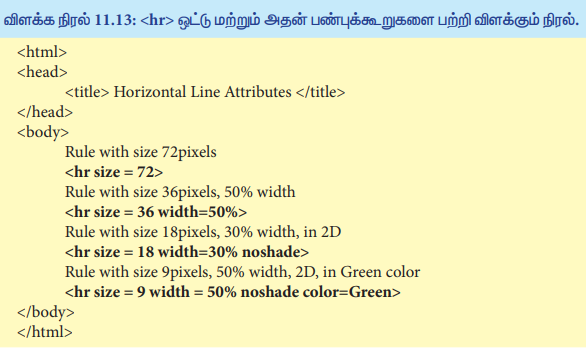
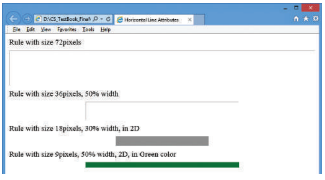
< hr > ஒட்டானது size, width, noshade மற்றும் color என்ற நான்கு பண்புக்கூறுகளை கொண்டுள்ளது. இப்பண்புக்கூறுகளானது முறையே கிடைமட்ட வரியின் அளவு, அகலம் , முப்பரிமாணத் தோற்றம் மற்றும் வண்ணம் போன்றவற்றை அமைக்கப் பயன்படுகிறது.
< hr > ஒட்டிற்கான தொடரியல் அதன் பண்புக் கூறுகளுடன் :

அளவு (Size): கிடைமட்ட வரியின் தடிமன் அளவை நிர்ணயம் செய்ய size பண்புக்கூறு பயன்படுகிறது. தடிமன் அளவானது புள்ளிகளில் தரப்படும் பிக்சல் (pixels) என்பது கணிப்பொறி திரையில் காட்சிகளை தோற்றுவிக்கும். புள்ளிகளுள் ஒரு சிறிய புள்ளியாகும். பொதுவாக ஒரு அங்குலத்திற்கு 72 புள்ளிகள் ஆகும். பொதுவாக புள்ளிகள் எனப்படும். எடுத்துக்காட்டு < hr size = 72 >
கிடைமட்ட வரியானது 1 அங்குலதடிமனுடன் தோன்றும். கொடாநிலை தடிமன் அளவு 3 புள்ளிகள் ஆகும்.
அகலம் (Width): கிடைமட்ட வரியின் அகலத்தை குறிப்பதற்கு அகலம் பண்புக்கூறானது பயன்படுகிறது. கொடாநிலையாக கிடைமட்ட வரியானது வலை உலாவியின் அகலம் முழுமைக்கும் வரையப்படும். Width பண்புக் கூறின் மதிப்பானது, வரியின் சரியாக அகல மதிப்பாக புள்ளிகளையோ அல்லது சதவீதத்திலோ கொடுக்கப்படலாம். பொதுவாக Width பண்புக் கூறின் மதிப்பானது சதவிதத்திலேயே கொடுக்கப்படும். கொடாநிலை அகல அளவானது 100%ஆகும்.
எடுத்துக்காட்டு: < hr width = 50% > வலை உலாவியின் ஜன்னல் திரையின் அகலத்தில் பாதி அளவிற்கு கிடைமட்ட வரியானது வரையப்பட்டிருக்கும்.
Noshade: கிடைமட்ட வரியின் கொடாநிலை தோற்ற அமைப்பானது 3D ஆகும். ஆகையால் “noshade” பண்புக்கூறானது < hr > ஒட்டுடன் குறிப்பிட வேண்டிய தேவை இல்லை. நீங்கள் “noshade” என்ற பண்புக்கூறை < hr > ஒட்டினுள் குறிப்பிட்டால் கிடைமட்ட வரியின் தோற்றமானது முப்பரிமாணத்திலிருந்து இருபரிமாண முறைக்கு மாறும். “noshade” என்ற பண்புக்கூறானது பூலியன் வகை பண்புக்கூறாகும்.
Color: கிடைமட்ட வரியானது கொடாநிலையாக சாம்பல் நிறத்தில் தோன்றும். Color பண்புக்கூறானது கிடைமட்ட வரியின் கொடாநிலை வண்ணத்தை விரும்பிய வண்ணத்தில் மாற்றியமைக்க உதவுகிறது, முன்பே பயின்றது போல Color பண்புக்கூறின் மதிப்பானது பெயராகவோ அல்லது வண்ணத்தின் குறியீடாகவோ இருக்கலாம்.
குறிப்பு: < hr > ஒட்டின் அனைத்து பண்புக் கூறுகளையும் HTML5 ஆனது ஆதரிக்காது.
வெளியீடு:
130.
படி 1: File \(\rightarrow\)Save என்ற வரிசையில் சுட்டியை இயக்க வேண்டும். அல்லது Ctrl+S என்ற சாவிச்சேர்மானத்தை அழுத்த வேண்டும்.
படி 2:Save as உரையாடல் பெட்டியானது திரையில் தோன்றும். File Name என்ற உரையாடல் பெட்டியில் கோப்பின் பெயருடன். htm or .html என கொடுக்க வேண்டும்.Save as Type என்பதில் All Files என்பதை தேர்வு செய்ய வேண்டும்.Save பொத்தானை Click செய்ய வேண்டும்.
131.
| தன்மைகள் | தனிப்பட்ட பகுதி வலையமைப்பு Personal Area Network (PAN) |
வளாகப் பகுதி வலையமைப்பு Campus Area Network (CAN) |
| வரம்பு | 100 Mts வரை | 5 Mts வரை |
| அமைவு | ஒரு கட்டிடத்திற்குள் தனிநபரால் நிர்வகிக்கக் கூடியது. மிகக் குறைந்த தூரத்தை உள்ளடக்கி இருக்கும் |
குறும்பரப்பு வலையமைப்பை விட பெரிதாகவும் இருக்கும் எ,கா: பல்கலைக்கழகம், பள்ளிக்கூடம், சிறிய தொழில் நிறுவனங்கள். |
| வேகம் | 250 kbps வரை | 40 KB/s முதல் 1 MB/s வரை |
| நன்மைகள் | திறன் மிக்கது, செலவு குறைவானது, வசதியானது. தனிநபரால் கட்டுப்படுத்தக் கூடியது. 8 சாதனங்கள் வரை இணைக்க இயலும் (Hotspot). |
விலை குறைவானது, கம்பி (or) கம்பியில்லா இணைப்பு, அதிக அலைக்கற்றையுடன் கூடிய பல துறை வலை அமைப்புகளை அமைக்கும் வசதி. |
| குறைபாடுகள் | மிகக் குறைந்த இடத்தை (10 mts வரை மட்டும்) உள்ளடக்குதல், தரவு செல்லும் வேகம் மற்ற வலையமைப்புடன் ஒப்பிடுகையில் குறைவு. |
நிர்வகிப்பது கடினம். |
132.
1.Cortana என்பது குரல் செயலியாக்க தனி உதவியாளர் வசதியாகும்.இது Windows 10 இயக்க அமைப்பு பதிப்பின் முக்கியப் பகுதியாகும்.
2. இது வலைதள தேடல் மற்றும் தொடக்கப்பட்டி விண்டோஸ் தேடல் போன்ற இரு வேலைகளைச் செய்கிறது.
3.மேலும் குரல் மூலம் தேடல் செய்யும் திறன் பெற்றது.
133.
| விண்டோஸ் | லினக்ஸ் |
| 1. ஒரு வணிக தனி உரிமம் பெற்ற இயக்க அமைப்பாகும். | திறந்த- மூல இயக்க அமைப்பாகும். |
| 2. தனிப்பயனாக்கம் செய்வது எளிதல்ல. | . தனிப்பயனாக்கம் செய்வது எளிது. |
| 3. Microsoft நிறுவனத்தால் மட்டுமே வெளியிடப்படுகிறது. | பல்வேறு லினக்ஸ் விநியோகங்கள் உள்ளன. |
134.
1) நுண்செயலியை வகைப்படுத்தும் போது கட்டளைத் தொகுதியின் அளவு ஒரு முக்கியமான கருத்தாக அமையும்.
2) RISC என்பது Reduced Instruction Set Computers.
RISC செயலிக்கு எடுத்துக்காட்டு :Pentium IV , Intel P6, AMD K6 மற்றும் K7.
3) CISC என்பது Complex Instruction Set Computers.
Intel 386 & 486, Pentium, Pentium II, III மற்றும் Motorola 68000 கணினிகள் CISC செயலியைக் கொண்ட கணிப்பொறிகளுக்கு எடுத்துக்காட்டுகள் ஆகும்.
135.
அ)-2210+1510
படிநிலை 1: 2210 மற்றும் 1510 எண்களை இருநிலை எண்வடிவில் மாற்றுக.
2210 ன் இருநிலை மதிப்பு -10110
8 bit வடிவில் -00010110
1-ன் நிரப்பு முறை மதிப்பு -11101001
+1
-2210 ன் நிரப்பு முறை மதிப்பு -11101010
படிநிலை 2:
1510 இருநிலை மதிப்பு -1111
1510 ன் இருநிலை மதிப்பு 8 bit வடிவில் -00001111
படிநிலை 3:
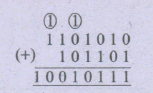
-22 மற்றும் 15 க்கான இருநிலை கூட்டல்
| எடுத்துச் செல்லப்படும் பிட் | 1 | 1 | 1 | |||||
| -2210 | 1 | 1 | 1 | 0 | 1 | 0 | 1 | 0 |
| 1510 | 0 | 0 | 0 | 0 | 1 | 1 | 1 | 1 |
| -710 | 1 | 1 | 1 | 1 | 1 | 0 | 0 | 1 |
-2210+1510=-710
ஆ) 2010+2510
படிநிலை 1:
2010 இருநிலை மதிப்பு -(10100)2
8 bit வடிவில் -(00010100)2
படிநிலை 2 :
2510 இருநிலை மதிப்பு -(11001)2
8 bit வடிவில் -(00011001)2
படிநிலை 3: 2010 மற்றும் 2510 க்கான இருநிலை கூட்டல்
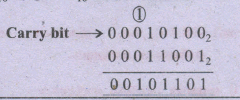
2010+2510=(00101101)2=(45)10
136.
1. இந்த வகையில் ஒரு சிறு கம்பி, மை நாடா மீது தட்டி ஒரு புள்ளியை ஏற்படுத்தும் அல்லது ஒரு முழு எழுத்தை தட்டி அந்த எழுத்தை ஏற்படுத்தும்.
2. இந்த அச்சுப்பொறிகள் இயந்திர அழுத்தத்தைப் பயன்படுத்தி ஒரே சமயத்தில் பல படிகள் எடுக்க வகை செய்கிறது.
எ.கா: வரி அச்சுப்பொறி மற்றும் வரிபுள்ளி அச்சுப்பொறி.
3. புள்ளி அச்சுப்பொறி ஒரு குறிப்பட்ட எண்ணிக்கையிலான செருகி அல்லது கம்பிகளைப் பயன்படுத்தி அச்சிடுகிறது.
4. ஒவ்வொரு புள்ளியும் ஒரு சிறிய உலோகக் கம்பி மூலம் உருவாக்கப்படுகிறது.
5. இதில் பொதுவாக ஒரு நேரத்தில் ஒரு வரி உரையே மட்டுமே அச்சிட முடியும்.
6. விரிபுள்ளி அச்சுப்பொறிகள் நிலையான அச்சுத் தலையை அச்சிடப் பயன்படுத்துகிறது.|
7. இந்த அச்சுப்பொறிகளின், அச்சிடும் வேகம் 30 முதல் 1550 சிபிஎஸ் (CPS - Character Per Second) வரை வேறுபடுகிறது.
8. அடிப்படையில், இது ஒரு பக்க அளவிலான புள்ளிகளை அச்சிடுகிறது.
9. வரி அச்சுப்பொறிகள் வினாடிக்கு 1000 க்கு மேற்பட்ட வரிகளை அச்சிடும் திறன் கொண்டது.
137.
1. விற்பனை பிரதிநிதிகள்: வாடிக்கையாளர்கள், மற்றும் மேலாண்மையாளர்களுக்கு தங்கள் விற்கும் பொருள் பற்றிய நிகழ்த்தலைக் கொடுக்கப் பயன்படுத்துகின்றனர்.
2. நிறுவனங்கள் : பயிற்சி தருவதற்கான ஒரு கருவியாகப் பயன்படுத்துகின்றன.
3. ஆசிரியர்கள்: கற்பித்தல் கருவியாகப் பயன்படுத்துகின்றனர்.
4.மாணவர்கள்: தங்கள் படிக்கும் பாடாத தலைப்புகளைப் பற்றிய நிகழ்த்தலை உருவாக்கப் பயன்படுத்துகின்றனர்.
5.பேச்சாளர்கள் : கருத்தரங்கில் தாங்கள் பேசும் பொருள் பற்றிய முக்கியக் கருத்துக்களைப் பெரிய திரைகளில் காட்டப் பயன்படுத்துகின்றனர்.
138.
| Backspace | Delete |
| Backspace பொத்தானைப் பயன்படுத்தி அழித்தல் |
Delete பொத்தானைப் பயன்படுத்தி அழித்தல் |
| இது காட்டிக்கு (cursor) இடப்புறம் உள்ள எழுத்துருக்களை அழிக்கும் |
இது காட்டிக்கு வலப்புறம் உள்ள எழுத்துருக்களை அழிக்கும். |
139.
இரு வகையான பக்க அமைவுகள் உள்ளன.
பக்கவாக்கு மூலம் (Landscape):
1. ஆவணத்தின் அகலம் அதன் நீளத்தை விட பெரியதாக இருந்தால் பக்கவாட்டு வடிவம் எனப்படும்.
2. தொழில் முறை புகைப்படங்கள் அழைப்பிதழ்கள் போன்றவற்றிற்கு மிகவும் பயனுள்ளதாக உள்ளது.
நீளவாக்கு வடிவம் (Portrait):
1. கொடாநிலையாக ஒரு ஆவணத்தின் பக்க அமைவானது நீளவாக்கில் இருக்கும்.
2. இந்த அமைவில் ஆவணத்தின் நீளம் அதன் அகலத்தை விட பெரியதாக இருக்கும். புத்தகங்கள் , செய்தித்தாள்கள் இந்த வடிவத்தில் அச்சிடப்படும்.
140.
do ...while மடக்கு :
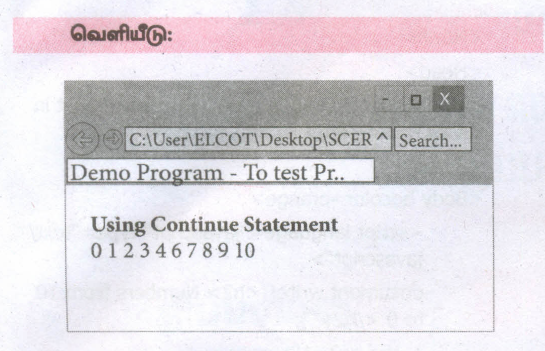
do...while மடக்கு while மடக்கைப் போன்று இருக்கும். ஆனால் மடக்கின் கோவை மடக்கின் இறுதியில் சரிப்பார்க்கப்படும். இதனால் மடக்கின் உடற்பகுதி ஒரு முறையேனும் எப்போதும் இயக்கப்படும்.
கட்டளை அமைப்பு :
do
{
body of the loop
}while (expression)
do..while மடக்கு பயன்படுத்தி
< Html >
< Head >
< Title > Program - To test do...while
statement in JavaScript < /title >
< /Head >
< Body >
< script language = "javascript"
type = "text/javascript" >
document.write(" < h2 > Using do..
while Statement < /h2 >")
var no2=0;
do
{
document.write(no2+"");
no2 = no2+2;
}while(no2 < = 10);
< /script >
< /Body >
< /Html >
141.
(i) < img > ஓட்டின் இதர பண்புக்கூறுகள் (Other Attributes of < img > tag):
Src பண்புக்கூறினை தவிர்த்து, < img ஒட்டுடன் பல பண்புக்கூறுகளைக்கொண்டு ஒரு நிழற்படம் எப்படி காண்பிக்கப்பட வேண்டும் என்பதை கட்டுப்படுத்தலாம்.
(ii) Alt (மாற்று உரை):
வலைப்பக்கத்தில் நிழற்படம் தோன்றவில்லை எனில், < img ஒட்டுடன் all பண்புக்கூறினை பயன்படுத்தி தேவையான இணைத்து அதனைப் பற்றிய விளக்கத்தினைத் தெரியப்படுத்தலாம்.
எடுத்துக்காட்டு :
< img src= bharathiyar.gif alt="National Poet of India" >
(ii) Width மற்றும் Height : நிழற்படத்தின் வடிவு அளவை வேண்டியவாறு அமைக்க width மற்றும் height பண்புக்கூறுகள் பயன்படுகிறது. இந்த பண்புக்கூறுகளின் மதிப்புகள், படப்புள்ளிகளின் (pixels) எண்ணிக்கையில் (அல்லது) விழுக்காடு அளவில் குறிப்பிட வேண்டும்.
(iv) VSpace (Vertical Space) மற்றும் HSpace (Horizontal Space): VSpace மற்றும் HSpace பண்புக்கூறுகளைக் கொண்டு நிழற்படங்களுக்கு இடையே செங்குத்து மற்றும் கிடைமட்ட இடைவெளிகளைக் குறிப்பிடலாம்.
(v) உரையினுள் படங்களை சீரமைத்தல் Align:
Align பண்புக்கூறு உரைச் செய்திகளை தொடர்ந்து படத்தைத் சீரமைத்து இடம் பெறச் செய்யும். இந்த பண்புக்கூறு கீழ்காணும் மதிப்புகளைச் கொண்டிருக்கும். Bottom - படத்துக்கு பின் இடம் பெறும் உரையை அடிப்பகுதியில் சீரமைக்கும். இது முன்னியல்ட அமைப்பாகும். Middle - படத்துக்கு பின் இடம்பெறும் உரையை நடுப்பகுதியில் சீரமைக்கும்.
Top - படத்துக்கு பின் இடம்பெறும் உரையை மேல்பகுதியில் சீரமைக்கும்.
Align பண்புக்கூறின் Left மற்றும் Right மதிப்புகள்:
Align பண்புக்கூறுடன் left மற்றும் right மதிப்புகளைப் பயன்படுத்தி, உரைக்கு இடப்பக்கமோ, வலப்பக்கமோ படத்தினை இடம் பெறச் செய்யலாம்.
142.
| வடிவூட்டல் | பண்புகள் | மதிப்புகள் | எ.கா |
| பின்புற படம் | Background - image |
URL ("image name with extention") |
Body { background-image : url ("Flower.gif"); } |
| Background - repeat |
norepeat | Body { background-image : url ("Flower.gif"); background-repeat : norepeat; } |
|
| Background- position |
Direction | Body { background-image : url ("Flower.gif"); background-repeat : norepeat; background-position : right top; } |
|
| பத்தி ஓரம் | Margin-top Margin-bottom Margin-left Margin-right |
Margin size in pixels | P { Margin-top : 50px Margin-left : 50px } |
143.
144.
Align :
(i) தலைப்புகளை இடது, வலது, மைய மற்றும் நேர்த்தி இசைவுகளுக்கு மாற்ற இப்பண்புக்கூறு பயன்படுகிறது. தலைப்புகள் கொடாநிலையாக இடது இசைவில் இருக்கும். ஆகையால் தற்போதைய வலைஉலாவிகளில் பண்பிற்கான மதிப்பாக இடது இசைவு ஒத்துக்கொள்ளப்படுவதில்லை.
(ii) பழைய உலாவிகளில் ALIGN பண்பிற்கான மதிப்பாக நேர்த்தி இசைவு (Justify) ஏற்றுக்கொள்ளப்படுவதில்லை. (ii) தலைப்புகளுக்கு இசைவுகளை வழங்க பயன்படும் ஒட்டின் தொடரியல் <h# allign value.
(iv) இதில் # என்பது தலைப்பு ஒட்டின் நிலைக்குரிய எண் ஆகும். Value என்பதற்கான மதிப்பு இடது (Left), வலது(Right), மைய (Center), நேர்த்தி (Justify) ஆக இருக்கலாம். நேர்த்தி இசைவு என்பது பத்திகளுக்கு மட்டுமே பயன்படுத்த முடியும். இசைவு என்பதன் பொருள் சொற்செயலியில் நாம் பயின்றதே ஆகும். வலை
145.
(i) பார்வையிடு செயற்குறி: நுண்ணறைகளின் பரப்பைக் குறிப்பிடப் பயன்படும் செயற்குறிகள் பார்வையிடு செயற்குறிகள் ஆகும். ஒரு நுண்ணறையிலிருந்து, மற்றொரு நுண்ணறை வரை தொடர்ச்சியாக உள்ள நுண்ணறைகளின் தொகுப்பு "பரப்பு" (Range) எனப்படும்.
கால்க்-ல் நுண்ணறைகளை குறிப்பிட மூன்று வகையான பார்வையிடு செயற்குறிகள் உள்ளது. அவையாவன,
1.பரப்பு பார்வையிடு செயற்குறி ':'
2. பரப்பு இணைப்பு செயற்குறி '~'
3. குறுக்கீடு செயற்குறி '!'
1. பரப்பு பார்வையிடு செயற்குறி : அரைப்புள்ளி (:) பரப்பு பார்வையிடு செயற்குறி ஆகும். இது ஒரு குறிப்பிட்ட நுண்ணறைகளின் பரப்பை குறிக்கப் பயன்படுகிறது. இந்த செயற்குறியின் கட்டளை அமைப்பு :
தொடக்க நுண்ணறை முகவரி (இடது பக்கம்) : இறுதி நுண்ணறை முகவரி (வலது பக்கம்)
எ. கா : A1 : A10
2. பரப்பு இணைப்பு செயற்குறி : டில்டு (~) என்ற குறியீடு, பரப்பு இணைப்பு செயற்குறியாகும். இது இரண்டு வெவ்வேறு பரப்புகளை ஒன்றிணைத்து, கணக்கியல் செயல்பாடுகளை செய்யப்பயன்படுகிறது. இச்செயற்குறியின் கட்டளை அமைப்பு:
இடது பரப்பு ~ வலது பரப்பு
நுண்ணறை A1 முதல் A6 வரையும் மற்றும் C3 முதல் F3 வரையான இரண்டு வெவ்வேறு நுண்ணறை பரப்பிலுள்ள மதிப்புகளின் கூட்டுத் தொகை கணக்கிட, = SUM (A1 : A6 ~ C3 : F3) என்ற வாய்ப்பாட்டை பயன்படுத்தலாம்.
3. குறுக்கீடு செயற்குறி: இரண்டு பரப்புக் குழுக்களையும் இணைக்கும் செயற்குறி, குறுக்கீட்டுச் செயற்குறி ஆகும்.
இந்த செயற்குறியின் கட்டளை அமைப்பு:
இடது பரப்பு ! வலது பரப்பு
எ. கா: = A2 : D3 ! B2 : E4
மேலே கொடுக்கப்பட்ட எடுத்துக்காட்டில், B2 : D3 பரப்பில் நுண்ணறைகள், A2 : D3 மற்றும் B2 : E4 ஆகிய இரண்டு பரப்புகளில் உள்ள நுண்ணறைகளுக்குப் பொதுவாக அமைந்துள்ளது.
146.
பயனர் இடைமுகமானது நீண்ட காலத்திற்கு பயன்பாட்டில் இருக்க பயனர் விரும்புவர்.
இடைமுகம் பயனரின் தேவைகளை திருப்தி செய்ய வேண்டும்.
தட்டச்சு செய்யும் நேரத்தை குறைக்க, வரைகலை கூறுகளான பாட்டிகள், சன்னல் திரைகள். தத்தல், பணிக்குறி போன்றவற்றின் மூலம் பயனரின் விலைமதிப்பற்ற நேரத்தை குறைப்பது இயக்க அமைப்பின் கூடுதல் பயனாகும்.
எந்தவொரு தயாரிப்பின் இறுதி நோக்கமும், வாடிக்கையாளரை திருப்திப்படுத்த வேண்டும். என்பதாகும், அதே போல், பயனர் இடைமுகமும் வாடிக்கையாளரை திருப்பதிப்படுத்த வேண்டும்.
பயனர் செய்யும் தவறுகளை இடைமுகம் குறைக்க வேண்டும், அதே போல் பயனர் குறைந்த பயிற்சியிலும், தவறுகள் குறையும் வண்ணம் இருத்தல் வேண்டும்.
147.
1. உரையை ஆவணத்தில் தட்டச்சு செய்யவும்.
2. உரையைத் தேர்வு செய்து உயர்த்திக் காட்டவும்.
3. Edit \(\rightarrow \) Auto text என்ற கட்டளை அல்லது Ctrl + F 3 கிளிக் செய்யவும்
4. Name உரைப் பெட்டியில் உரைக்கான குறுக்கு எழுத்தை தட்டச்சு செய்யவும். writer தானாகவே ஒரு எழுத்து கொண்ட குறுக்கு எழுத்தை பெட்டியில் காட்டும்.
5. உரையாடல் பெட்டியில் வலது புறத்தில் உள்ள Auto text பொத்தானைக் கிளிக் செய்து அதில் தோன்றும் பட்டிலிருந்து New (Text only ) என்பதைக் தேர்ந்தெடுக்கவும்.
6. இறுதியாக Close பொத்தானைக் கிளிக் செய்தால் ஆவணத்திற்கு திரும்பி விடும்.
7. குறுக்கெழுத்தை உருவாக்கியவுடன் ஆவணத்தின் எந்த இடத்தில் Auto text வரை தோன்ற வேண்டுமோ அந்த இடத்தில் செருகும் புள்ளியைக் கொண்டு சென்று Ctrl + F3 அழுத்தவும்.பட்டியிலுள்ள பெயரைத் தேர்ந்தெடுத்து Insert பொத்தானைக் கிளிக் செய்யவும் அல்லது குறுக்கெழுத்தைத் தட்டச்சு செய்தபின் F3 -யை அழுத்தவும்.
148.
கோப்பு மற்றும் கோப்புறையை நகர்த்தப் பயன்படும் வழிகள்:
1.வெட்டுதல் மற்றும் ஓட்டுதல் மூலம்:
1.Edit பட்டியில் உள்ள Cut மற்றும் Paste தேர்வு மூலம்.
2.Ctrl+X (cut)மற்றும் Ctrl +V (paste) சாவிச் சேர்மானம் மூலம்.
3. வலது கிளிக் செய்து வரும் மேல் மீட்புப் பட்டியலில் உள்ள cut மற்றும் paste தேர்வு மூலம்.
4. இயக்க வட்டு சன்னல் திரையில் நகர்த்தப்பட வேண்டிய கோப்பு அல்லது கோப்புறைகளைத் தேர்வு செய்யவும்.
5. வலது பக்கச் சாளரத்தில் உள்ள கோப்பு அல்லது கோப்புறையை இழுத்து, இடது பக்க சாளரப் பிரிவு கோப்புப்பட்டியில் சேர்க்கவும். பிறகு சுட்டியின் பொத்தானை விடுவிக்கவும்.
6.உங்கள் கோப்பு அல்லது கோப்புறைகள் புதிய பகுதியில் தோன்றும்.
7.கோப்பு அல்லது கோப்புறைகள் புதிய பகுதியில் தோன்றும்.
149.
| சுட்டியின் வகைகள் | இயங்கும் முறை | உருக்கம் |
|---|---|---|
| இயந்திரவியல் சுட்டி (Mechanical) 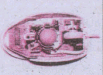 |
1. ஒரு சிறிய கடினமான ரப்பர் பந்து சுட்டியின் உள்ளே பொருத்தப்பட்டிருக்கும். அது அந்தச் சுட்டியின் அடிப்பகுதியில் உள்ள ஒரு துளையின் வழியே, தரைப்பகுதியில் வைக்கப்பட்டுள்ள அட்டையின் மீது உருளும் வகையில் அமைக்கப்பட்டிருக்கும். 2. சுட்டி நகர்த்தப்படும்போது பந்து உருளும். 3. பந்தின் நகர்வு, சமிக்ஞைகளாக மாற்றப்பட்டுக் கணிப்பொறிக்கு அனுப்பப்படுகிறது. |
டெலிஃபன்கன், ஜெர்மானிய நிறுவனம் 02/10/1968 (Telefunken, German Company) |
ஒளியியல் சுட்டி (Optical)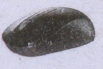 |
1. சுட்டியின் இயக்கம் மற்றும் முடுக்கம் (acceleration) அளவிடப்படும். 2. சுட்டி நகர்வதைத் தீர்மானிக்கப் பந்துக்குப் பதிலாக ஒளிப் பயன்படுத்தப்படுகிறது. 3. ஒளியியல் சுட்டியில் மூன்று பொத்தான்கள் உள்ளன. 4. ஒளியியல் சுட்டிக் குறைவான உணர்திறன் கொண்டது. |
1980-ல் ரிச்சர்டு லயன் (Richard Lyon), ஸ்டீவ் கிரீஸ் (Steve Kirsch), தன்னிச்சையாக பல வகையான ஒளியியல் சுட்டியின் வகைகளைக் கண்டுபிடித்தனர். |
| லேசர் சுட்டி (Laser) 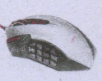 |
1. சுட்டியின் இயக்கம் மற்றும் முடுக்கம் (acceleration) அளவிடப்படும். 2. லேசர் சுட்டி அகச்சிவப்புக் கதிர்களைப் பயன்படுத்துகிறது. 3. லேசர் சுட்டி மிகுந்த உணர்திறன் கொண்டது மற்றும் எந்தக் கடினமான மேற்பரப்பிலும் செயல்படும். |
-- |
150.
1.முதல் சில்லு பொதுவாக தலைப்பு சில்லுவாக இருக்கும். சில்லுவின் அமைப்பை அதன் நோக்கத்தின் அடிப்படையில் தீர்மானிக்கவும். முன் வடிவமைக்கப்பட்ட அமைப்புகளை, பணிப் பலகத்திலுள்ள Layout பிரிவிலிருந்து பயன்படுத்தலாம். பொருத்தமான அமைப்பானது தலைப்பு மற்றும் உள்ளடக்கம் கொண்ட தலைப்பு சில்லுவாகும்.
2.பணிப்பலகத்தின் அமைப்பு பிரிவில் ஒரு அமைப்பைத் தேர்ந்தெடுத்து கிளிக் செய்வதன் மூலம் இது பணியிடத்தில் தோன்றும். ஒரு தலைப்பை உருவாக்க 'click to add title' ஐ கிளிக் செய்து, பின் உரையைத் தட்டச்சு செய்யவும்.
3.தலைப்பின் வடிவமைப்பிற்கு மாற்றங்கள் செய்வதற்கு F11 விசையை அழுத்தவும் அல்லது தலைப்பு நிகழ்த்துதலை வலது கிளிக் செய்கையில் வரும் மேல் மீட்பு பட்டியில் இருந்து Modify -ஐ தேர்வு செய்யலாம்.
4.தலைப்பு சில்லு அமைப்பைப் பயன்படுத்தினால் "click to add text" யை கிளிக் செய்து, உரையை மாற்றங்கள் இன்னும் செய்ய இருந்தால் மேல் கூறியதை மீண்டும் செய்யவும்.
151.
இரண்டாம் நிலை சேமிப்புச் சாதனங்கள் தரவு மற்றும் நிரல்களை நிரந்தரமாகச் சேமித்து வைக்கப் பயன்படுகின்றன.
இரண்டாம் நிலை சேமிப்பு சாதனங்கள்:
(i) வன்வட்டுகள் (Hard disk)
(ii) குறுவட்டு (Compact Disk -CD)
(iii) டிஜிட்டல் வெர்சடைல் வட்டு/டிஜிட்டல் வீடியோ வட்டு (DVD)
(iv) ஃபிளாஸ் நினைவக சாதனங்கள்
1. வன்பொருள் (Hard disk):
(i) வன்வட்டு ஒரு காந்தவட்டாகும். இதில் தரவுகளைச் சேமிக்கலாம்.
(ii) வன்வட்டு ஒவ்வொரு வட்டிற்கும் ஒரு ஜோடி தலைகள் கொண்டு அணுகும் வண்ணம் பல வட்டுக்களை ஒன்றின் மீது ஒன்றாக அடுக்கப்பட்டுள்ள ஏற்பாட்டில் அமைந்திருக்கும்.
(iii) வன்வட்டுகள் ஒற்றை அல்லது இரட்டை பக்க வட்டுக்களாக இருக்கும்.
2. குறு வட்டு (CD):
(i) CD எனப்படும் CD-ROM 1.2 மில்லிமீட்டர் பருமன் அளவில் பாலிகார்பனேட் பிளாஸ்டிக் பொருளால் ஆனதாகும்.
(ii) மெல்லிய அளவிலான அலுமினியம் அல்லது தங்க முலாம் அதன் மேல்பகுதியில் பூசப்பட்டிருக்கும்.
(iii) CD-ல் தரவுகள் சிறிய தடங்களில் துணுக்குகளாக அதில் சேமிக்கப்படுவது "pits" எனப்படும். இவை அடுக்கின் மேல் ஒரு சுருள் பாதையில் வடிவமைக்கப்பட்டிருக்கும். இரண்டு pits -களுக்கு இடையே உள்ள இடைவெளி "lands" என்று அழைக்கப்படும்.
(iv) CD-யைப் படிக்கும் சாதனத்தில் உள்ள மோட்டர் CD-யை சுழற்றும்.
(v) ஒரு சாதாரண CD -ன் கொள்ளளவு 700 MB ஆகும்.
3. டிஜிட்டல் வெர்சடைல் வட்டு/டிஜிட்டல் வீடியோ வட்டு (DVD):
(i) DVD (Digital Versatile Disc அல்லது Digital Video Disc) ஒரு கண்ணாடியிழை வட்டு (Optical Disc)
(ii) இது 4.7 GB வரை தரவுகள் சேமிக்கும், இந்த அளவு 6 CD-ன் கொள்ளளவுக்கு சமமாகும்.
(iii) திரைப்படங்களை சிறந்த தரத்தில் DVD-களில் சேமித்து, லேசர் மூலம் படிக்க முடிகின்றது.
(iv) ஒரு 12 செ.மீ விட்டம் உள்ள வட்டு ஒரு பக்க மற்றும் ஒரு அடுக்கு உள்ள வட்டு சுமார் 4.7 GB கொள்ளளவாகவும் மேலும் ஒரு பக்க இரு அடுக்கு உள்ள வட்டு 8.5 GB கொள்ளளவாக இருக்கும். 8 cm உள்ள DVD 1.5 GB கொள்ளளவைக் கொண்டது.
(v) ஒரு DVD ROM-ன் கொள்ளளவு அதில் உள்ள தரவுப் பக்க எண்ணிக்கையைப் பொறுத்து அமையும்.
4. ஃபிளாஸ் நினைவக சாதனங்கள் (Flash Memory Devices):
(i) ஃபிளாஸ் நினைவகம் ஒரு மின்னணு (திட நிலை) அழிவுறாத சேமிக்கும் சாதனமாகும். மேலும் மின்சாரத்தின் மூலம் நிரல்களை அழித்து மறுபடியும் நிரலாக்க முடியும்.
(ii) ஃபிளாஸ் நினைவகம் ஒரு EEPROM அல்லது EPROM வகைப்படும்.
எ.கா: பென் டிரைவ் (Pen Drive), மெமரி கார்டு (Memory Card)
(iii) ஃபிளாஸ் நினைவகம் வேகமான அணுகல் நேரத்தை வழங்குகிறது.
5. ப்ளூ -ரே வட்டு (Blu -Ray Disc):
(i) ப்ளூ-ரே வட்டு அதிக அடர்த்தியானக் கண்ணாடி இழை வட்டு வடிவமைப்பு பெற்ற DVD-யை ஒத்ததாகும்.
(ii) ப்ளுரே வட்டு பெரும்பாலும் விளையாட்டு மென்பொருட்களை, உயர் வரையறை திரைப்படங்களைச் சேமிக்கப் பயன்படுத்தப்படுகிறது.
(iii) ஒரு இரண்டு அடுக்கு ப்ளூ -ரே வட்டில் 5.2 GB வரைத் தரவுகளைச் சேமிக்கலாம். இதன் கொள்ளளவு 5 DVD மற்றும் 70 CD க்குச் சமமாகும்.
(iv) இந்த வடிவமைப்பு பதிவை இயக்குவதற்கு மீண்டும் எழுதுவதற்கும், உயர் வரையறை வீடியோவை இயக்குவதற்கும், மேலும் மிக அதிகத் தரவுகளைச் சேமிப்பதற்கும் பயன்படுத்தப்படுகிறது.
(v) ப்ளூ-ரே வட்டு, ப்ளூ வைலைட் லேசர்-ஐ தரவை எழுதுவதற்குப் பயன்படுத்துவதால் ப்ளூ-ரே என்று பெயர் பெற்றது.
152.
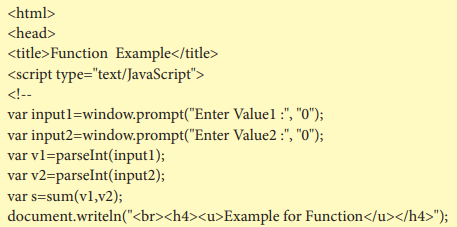
/ / - >
< /script >
< body >
< /body >
< /html >
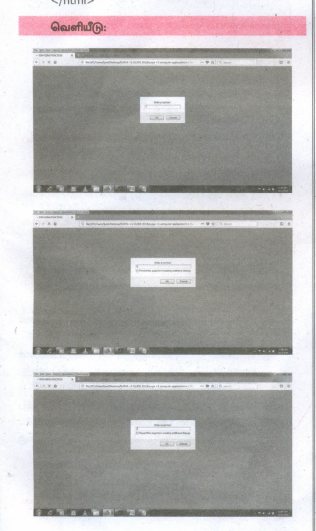
OUTPUT
Enter initial value :1
Enter final value: 10
Function for sum of 10 numbers Initial No:1
Final No: 10
The result: 55
153.
.PNG)

11th Standard Syllabus & Materials
11th Standard
TN 11th Tamil பீடு பெற நில் - செய்யுள் - காவடிச்சிந்து Important Questions And Answers Study Material - QB365 Set A
NEW11th Standard
TN 11th Tamil பீடு பெற நில் - உரைநடை - மலை இடப்பெயர்கள் : ஓர் ஆய்வு Important Questions And Answers Study Material - QB365 Set A
NEW11th Standard
TN 11th Tamil மாமழை போற்றுதும் - துணைப்பாடம் - யானை டாக்டர் Important Questions And Answers Study Material - QB365 Set A
NEW11th Standard
TN 11th Tamil மாமழை போற்றுதும் - செய்யுள் - ஐங்குறுநூறு Important Questions And Answers Study Material - QB365 Set A



Tamilnadu Stateboard 11th Standard Subjects

Maths

Commerce

Economics

Biology

Business Maths and Statistics

Accountancy

Computer Science

Physics

Chemistry
Maths
Biology
Economics
Physics
Chemistry

History
Business Maths and Statistics

Computer Science
Accountancy
Computer Applications
History
Computer Technology
Commerce
Computer Applications
Computer Technology

Tamil

English

French
Tamilnadu Stateboard Standards
