
 100% FREE ACCESS
11th Standard Syllabus & Materials
11th Standard
TN 11th Tamil இயற்கை வேளாண்மை,சுற்றுச்சூழல் -செய்யுள் - மனோன்மணீயம் Important Questions And Answers Study Material - QB365 Set A
NEW11th Standard
TN 11th Tamil என்னுயிர் என்பேன் -துணைப்பாடம் - இசைத்தமிழர் இருவர் Important Questions And Answers Study Material - QB365 Set A
NEW11th Standard
TN 11th Tamil மொழி கலை -செய்யுள் - ஒவ்வொரு புல்லையும் Important Questions And Answers Study Material - QB365 Set A
NEW11th Standard
TN 11th Tamil பீடு பெற நில் - இலக்கணம் - பகுபத உறுப்புகள் Important Questions And Answers Study Material - QB365 Set A
NEW11th Standard
TN 11th Tamil பீடு பெற நில் - துணைப்பாடம் - வாடிவாசல் Important Questions And Answers Study Material - QB365 Set A
NEW11th Standard
TN 11th Tamil பீடு பெற நில் - செய்யுள் - குறுந்தொகை Important Questions And Answers Study Material - QB365 Set A

Published on: 25/02/2020
11ஆம் வகுப்பு கணினி தொழில்நுட்பம்
அனைத்து பாட முக்கிய வினா விடைகள் (11th Standard Tamil Medium Computer Technology All Chapter Important Question)
11ஆம் வகுப்பு Computer Technology / கணினி தொழில்நுட்பம் தமிழ் மீடியம் | மாதிரி வினாத்தாள்கள் | முக்கிய வினாக்கள் | கேள்வி விடை தொகுப்பு | வினாத்தாள்கள் | பொதுத்தேர்வு மாதிரி வினாத்தாள்கள் , Computer Technology / கணினி தொழில்நுட்பம் பாடத்திற்கான மாதிரி வினாத்தாள்கள், முக்கிய கேள்வி-விடைகள், ஒருமார்க் கேள்விகள், காலாண்டு & பொதுத்தேர்வு கேள்வித் தொகுப்புகள்
Questions + Answers key
Take MCQ Computer Technology Test
1.
எது திறன்மிக்க முறையில் தரவுகளை படிப்பதற்கு எளிதாக புரிந்து கொள்கின்ற வகையில் படங்களாக அளிப்பதாகும்
Charts and images
graphs and images
Charts and graphs
Images and Pictures
2.
Open Offic Calc-ல் ஒரு நுண்ணறையை பாதுகாக்க Format→Cells பிறகு தேர்ந்தெடுக்க வேண்டிய tab எது?
Protect Cell
Protection Cell
Cell Protection
Cell Protect
3.
அட்டவணைத்தாளில் வடிகட்டல் எத்தனை வகைப்படும்?
3
2
4
5
4.
ஒரு வாய்பாடு இவற்றுள் எதில் தொடங்கலாம்?
=
+
-
இவையனைத்தும்
5.
கட்டங்களுடன் கூடிய நிரலாக்கப்பட்ட கணிப்பான்
அட்டவனைச் செயலி
தரவுத்தளம்
சொற்செயலி
லினக்ஸ்
6.
Ubuntu-ன் லான்ச்சர் கொடாநிலையாக இருக்கும் அட்டவணை செயலி யாது.
Libre Office Writer
Libre Office Calc
Libre Office Impress
Libre Office Spreadsheet
7.
Ubuntu OS-ல் பின்வரும் எந்த விருப்ப தேர்வு ஏற்கனவே நிறுவப்பட்டிருக்கும் சாதனங்களை காண்பிக்கும்?
Settings
Files
Dash
V Box_Gas_5.2.2
8.
எந்த இயக்கமைப்பில் shift + delete என்ற தேர்வு கோப்பு மற்றும் கோப்புரையை நிரந்தரமாக நீக்காது?
windows 7
windows 8
windows 10
MS-Dos
9.
பின்வரும் எந்த இயக்க அமைப்பில் வணிக ரீதியாக உரிமம் பெற்ற இயக்க அமைப்பு ஆகும்
விண்டோஸ்
உபுண்டு
பெடோரா
ரெட்ஹெட்
10.
இயக்க அமைப்புகளின் பயன்பாட்டைக் கண்டறியவும்
மனித மற்றும் கணினி இடையே எளிதாக தொடர்பு
உள்ளீடு மற்றும் வெளியீடு சாதனங்கள் கட்டுப்படுத்தும்
முதன்மைன்மை நினைவகத்தை மேலாண்மை செய்ய
இவை அனைத்தும்
11.
ஒற்றை பக்க மற்றும் ஒற்றை அடுக்கு 12 செ.மீ விட்டம் உள்ள DVD-யின்மொத்த கொள்ளளவு எவ்வளவு?
4.7 GB
5.5 GB
7.8GB
2.2 GB
12.
பின்வருவனற்றுள் எது ஒரு CISC செயலி ஆகும்?
Intel P6
AMD K6
Pentium III
Pentium IV
13.
பின்வரும் எந்த சாதனம், நினைவக முகவரி பதிவேட்டில் முகவரியைக் குறிக்கும்போது அதன் இருப்பிடத்தை அடையாளம் காட்டும் ?
லோகேட்டர் (Locator)
என்கோடர் (Encoder)
டிகோடர் (Decoder)
மல்டி ஃபிளக்சர் (Multiplexer)
14.
NAND வாயில் என்பது ------------- வாயில் எனப்படும்.
அடிப்படை வாயில்
தருவிக்கப்பட்ட வாயில்
தருக்க வாயில்
மின்னணு வாயில்
15.
NOR வாயில் எதன் இணைப்பாக உள்ளது
NOT(OR)
NOT(AND)
NOT(NOT)
NOT(NOR)
16.
இவற்றுள் எது, ஒன்று அல்லது அதற்கு மேற்பட்ட சமிஞ்சை்சைகளில் இயங்கும் ஒரு அடிப்படை மின்னணு சுற்றாகும்?
பூலியன் இயற்கணிதம்
வாயில்
அடிப்படை வாயில்கள்
தருவிக்கப்பட்ட வாயில்கள்
17.
கீழ்க்கண்டவற்றில் எது எண்ணிலை எண் அல்ல?
645
234
876
123
18.
11012-க்கு நிகரான பதினாறுநிலை மதிப்பு எது?
F
E
D
B
19.
கீழ்வருவனவற்றுள் எது ஒரு முதன்மை நினைவகமாகும்?
ROM
RAM
Flash drive
Hard disk
20.
ஒரு கணிப்பொறி மீண்டும் தொடங்கும் போது எந்தந்த வகையான தொடங்குதலைப் பயன்படுத்துகிறது.
உடன் தொடக்கம்
தண் தொடக்கம்
தொடு தொடக்கம்
மெய் தொடக்கம்
21.
ஓப்பன் ஆபீஸ் ரைட்டரில் உள்ள மாற்று சொற்கள் இவ்வாறு அழைக்கப்படுகின்றன.
Antonyms
Thesaurus
Comment
Meaning
22.
பின் வரும் கோப்பு பட்டியலில் எது மெயில் மெர்ஜ் -ல் உள்ள முகவரி பட்டியலாக பயன்படுத்த முடியாது
OpenOffice Calc
Microsoft Excel
OpenOffice Base
OpenOffice Impress
23.
இவற்றுள் எந்த பகுதி செயற்பாட்டின் பெயரை திரையின் மேல் புறத்தில் காட்டும்?
பட்டிப்பட்டை
கருவிப்பட்டை
தலைப்புப் பட்டை
பத்த வடிவூட்டம்
24.
ஒரு ஆவணத்தில் தேடல் மற்றும் மாற்றியமைத்தலுக்கான குறுக்குவழி சாவி எது?
Ctrl + F1
Ctrl + F4
Ctrl + F5
Ctrl +F7
25.
Mail Merge Wizard ன் 'Select starting document' என்ற படிநிலையில் உள்ள விருப்பத் தேர்வுகளைப் பட்டியலிடு.
26.
Writer-ல் அட்டவணையின் எல்லைகளை எவ்வாறு மாற்றியமைப்பாய்?
27.
உரையின் வடிவூட்டல் தேர்வுகளை எவ்வாறு நீக்குவாய்?
28.
உரையை தேர்ந்தெடுப்பதற்க்கான குறுக்கு வழிகளைப் பட்டியலிடு.
29.
Windows இயக்க அமைப்பின் Windows 7, Windows - 8 மற்றும் Windows - 10 பதிப்புகளில் உள்ள பாதுகாப்பு முறையில் உள்ள வேறுபாடு யாது?
30.
இழுத்து விடுதல்மூலம் கோப்பு மற்றும் கோப்புறையை எவ்வாறு நகலெடுப்பாய்?
31.
இயக்க அமைப்பின் முக்கியச் சிறப்பியல்புகளைப் பட்டியலிடுக.
32.
முக்கிய இயக்க அமைப்புகள் சிலவற்றைப் பட்டியலிடுக .
33.
முதன்மை நினைவகம் மற்றும் இரண்டாம் நிலை சேமிப்பு வேறுபடுத்துக.
34.
நுண் செயலி என்றால் என்ன?
35.
பின்வரும் எண்கள் எந்த எண்முறையைச் சார்ந்தது என்று கண்டுபிடித்து எழுதவும்.
36.
ரோபோட்டிக்ஸ்(Robotics)-குறிப்பு வரைக.
37.
கணிப்பொறியின் ஐந்து தலைமுறைகள் ஒவ்வொன்றிலும் பயன்படுத்திய முதன்மைப் பொருள் யாது ?
38.
ஒரு சில்லு மற்றும் சில்லுகாட்சிக்கும் உள்ள வேறுபாடு என்ன?
39.
வடிகட்டியின் வகைகள் யாவை?
40.
வரிசையாக்கம் என்றால் என்ன?
41.
தாளை உறைய செய்தலின் பயன் யாது?
42.
ஓபன் ஆஃபீஸ் கால்க்-ல் தொடர்ச்சி மற்றும் தொடர்ச்சி அல்லாத தாள்களை எவ்வாறு தேர்ந்தெடுபப்பாய்?
43.
ஓபன் ஆஃபீஸ் காலக்-ன் உரை செயற்குறியை பற்றி குறிப்பு வரைக
44.
உயர் வரையரை பல்லூடக இடைமுகம் (HDMI )என்றால் என்ன?
45.
நிரல் கவுண்ட்டர் என்றால் என்ன?
46.
தருவிக்கப்பட்ட வாயில்கள் என்றால் என்ன?
47.
(28)10 க்கு 1ன் நிரப்பு முறையில் விடை காண முடியாது. ஏன் காரணம் கூறு.
48.
மையச் செயலகத்தின் (CPU) பகுதிகள் யாவை?
49.
மெயில் மெர்ஜ் என்றால் என்ன?
50.
ஆவணத்தில் எவ்வாறு திருத்தங்கள் செய்வாய்?
51.
தனியுரிமம் பெற்ற மென்பொருள் மற்றும் திறந்த மூல மென்பொருள் பற்றிய வேறுபாடுகளை எழுதுக.
52.
தானியங்கு சரி செய்யும் தேர்வை எவ்வாறு உருவாக்குவாய்?
53.
ரைட்டரில் Word Art செருக (Insert) உதவும் வழிகளை எழுதுக.
54.
ரைட்டர் ஆவணத்தில் பக்கதின் அமைவை எவ்வாறு மாற்றுவாய்?
55.
கணிப்பொறி பணிக்குறி-குறிப்பு வரைக.
56.
iOS இயக்க அமைப்பு பற்றி எழுதுக.
57.
வேறுபடுத்துக: DVD மற்றும் ஃபுளுரே வட்டு (BIu-Ray).
58.
இலக்க வகைக் (Digital Camera)கேமராவின் பயன் யாது?
59.
இம்ரசில் எத்தனை வகையான பார்வை காட்சிகள் உள்ளன?
60.
பயனர் அனைத்துப் பக்கஙகளின் அடிப்பகுதியிலும் பக்க எண்களை புகுத்த வேண்டுமானால், எந்த கருவியை பயன்படுத்த வேண்டும்?இதை வடிவமைப்பதற்கான படிநிலைகளை எழுதுக
61.
ஓபன் ஆஃபீஸ் கால்-ல் சார்புகள் என்றால் என்ன?
62.
Backspace மற்றும் Delete பொத்தான்களைப் பயன்படுத்தி தரவுகளை அழித்தலை வேறுபடுத்துக
63.
Windows மற்றும் Ubuntu -க்கு உள்ள வித்தியாசங்கள் யாவை?
64.
நேரம் பகிர்தல் இயக்க அமைப்பின் நன்மைகள் மற்றும் தீமைகள் என்ன ?
65.
கட்டளையின் தொகுதியின் அடிப்படையில் நுண்செயலியின் வகைகளை எழுதுக
66.
கொடுக்கப்பட்டுள்ள பதின்ம எண்களை 1ன் நிரப்பி மற்றும் 2ன் நிரப்பிகளில் எழுதுக -65
67.
(150)10 க்கு நிகரான இருநிலை எண்ணாக மாற்றி, அதனை எண்ணிலை எண்ணாக மாற்றுக.
68.
தட்டல் வகை அச்சுப்பொறியைப் பற்றி சிறுகுறிப்பு வரைக.
69.
வரைவி கருவிப்பட்டி பற்றி குறிப்பு வரைக
70.
நகர்த்தல் மற்றும் நகலெடுத்தல் பற்றிய வேறுபாடுகளை எழுதுக.
71.
மெயில் மெர்ஜ் செயல்களைச் செய்யும் படிநிலைகளை விவரி.
72.
ஓபன் ஆஃபீஸ் ரைட்டரில் ஒரு சொல்லைத் தேடி மற்றோரு சொல்லாக மற்றும் வழிகளைப் பற்றி எழுதுக.
73.
நீக்கக் கூடிய வட்டிலிருந்து அல்லது வட்டுக்கு ஒரு கோப்பு அல்லது கோப்புறையை நகலெடுக்க அல்லது அனுப்பப் பயன்படும் வழிகளை விவரி.
74.
கோப்பு மேலாண்மை- குறிப்பு வரைக.
75.
பலவகையான இரண்டாம் நிலை சேமிப்பு சாதனங்கள் பற்றி விவரி.
76.
மிகவும் பொதுவாகப் பயன்படுத்தப்படும் சுட்டியின் வகைகளை விவரி.
77.
வளர்மதியின் ஆசிரியர்,OpenOffice Impress -யை பயன்படுத்தி ஒரு நிகழ்த்துதலை உருவாக்கும்படி கூறினார். ஆனால் வளர்மதி இதற்கு முன் எப்போதுமே Impressல் வேலை செய்தது இல்லை.எனவே, கீழ்காணும் செயல்களை செய்வதற்கு வளர்மதிக்கு உதவி செய்க
அ) முதல் சில்லுவை தவிர, எல்லா சில்லுக்கும் ஒரே வடிவமைப்பில் இருக்க வேண்டும். இதற்கு,அவர் என்ன செய்ய வேண்டும்?
ஆ )பார்வையாளர்கள் எளிதில் தொடர்பு கொள்ள,விளக்கக்காட்சியின் ஒரு வன்படி நகலை அவர்களுக்கு வழங்க வேண்டும்.இதை அவர் எதை கொண்டு உருவாக்க வேண்டும்?
இ) படங்கள் மற்றும் திரைப்பட கோப்புகளை நிகழ்த்தலில் செருக விரும்புகிறார்.எப்படி இதை செய்ய முடியும்?
ஈ) நிகழ்த்துதலை பார்வையாளர்களுக்கு காண்பிப்பதற்கு மிகவும் பொருத்தமான சில்லு காட்சிமுறையை பரிந்துரைக்கவும்.
உ) நிகழ்த்துதலை கவர்ச்சிகரமானதாக மாற்றுவதற்கு,அதில் சில விளைவுகளைச் சேர்க்க விரும்புகிறார்.எப்படி அதை செய்ய முடியும்.பரிந்துரை
78.
பதிவெண்,மாணவர் பெயர்,மதிப்பெண் 1,மதிப்பெண் 2,மதிப்பெண் 3 ஆகியவற்றுடன் கூடிய ஒரு மாணவர் தரவுதளத்தை உருவாக்குக.மாணவர்களின் மதிப்பெண்களின் கூட்டுத் தொகை மற்றும் சராசரியை கணக்கீடுக.50 க்கும் அதிகமான மதிப்பெண்களை பச்சை வண்ணத்திலும்,50 க்கும் குறைவான மதிப்பெண்களை சிவப்பு வண்ணத்தில் காண்பிக்கவும்.
79.
ஓபன் ஆஃபீஸ் கால்-ல் வரைபடம் உருவாக்கும் படிநிலைகளை விளக்குக
80.
காலக்-ல் நெடுவரிசையின் அகலத்தை எவ்வாறு மாற்றலாம் என்பதை விளக்குக
81.
பின்வரும் குறியுரு இருநிலை எண்களின் கணக்கியல் செயல்பாடுகளை செய்க: (-210) – (-610)
82.
படங்களுக்கு எவ்வாறு வடிவூட்டம் செய்வாய்?
1.
(a)
Charts and images
2.
(a)
Protect Cell
3.
(a)
3
4.
(a)
=
5.
(a)
அட்டவனைச் செயலி
6.
(a)
Libre Office Writer
7.
(a)
Settings
8.
(a)
windows 7
9.
(a)
விண்டோஸ்
10.
(a)
மனித மற்றும் கணினி இடையே எளிதாக தொடர்பு
11.
(a)
4.7 GB
12.
(a)
Intel P6
13.
(a)
லோகேட்டர் (Locator)
14.
(a)
அடிப்படை வாயில்
15.
(a)
NOT(OR)
16.
(a)
பூலியன் இயற்கணிதம்
17.
(a)
645
18.
(a)
F
19.
(a)
ROM
20.
(a)
உடன் தொடக்கம்
21.
(a)
Antonyms
22.
(a)
OpenOffice Calc
23.
(a)
பட்டிப்பட்டை
24.
(a)
Ctrl + F1
25.
Select starting document படிநிலையில் உள்ள நான்கு விருப்பத் தேர்வுகள்.
1. Use the current document
2. Create a new document,
3. Start from existing document
4. Start from a template
26.
1. அட்டவணையின் எல்லைகளை மாற்றியமைக்க, Table→Table Properties என்ற கட்டளையை தேர்வு செய்யவும்.
2. Table Format உரையடால் பெட்டி தோன்றும். தில் Borders தொகுதியை தேர்வு செய்து . அட்டவணை அல்லது சிற்றரைகளின் குழுவின் எல்லைகளை மாற்றலாம்.
27.
1. Ctrl +A அல்லது Edit →Select All தேர்வு செய்து முழு ஆவணத்தை தேர்ந்தெடுக்கவும்.
2. வடிவூட்டலை நீக்க, Ctrl+M கிளிக் செய்யவும்.
28.
1. சொல்லின் மீது இரண்டு முறை கிளிக் செய்தல்- ஒரு வார்த்தையை தேர்ந்தெடுக்க.
2. Ctrl. + A பொத்தான்களை அழுத்துதல்- முழு ஆவணத்தை தேர்ந்தெடுக்க.
29.
| Windows -7 | Windows-8 | Windows-10 |
|---|---|---|
| உள்புகும் போது கொடுக்கப்படும் சாதாரண கடவுச் சொல். |
உள்புகும் போது கொடுக்கப்படும் சாதாரண கடவுச் சொல். |
Windows Hello என்ற பாதுகாப்பு சிறப்பம்சம் பயனரைக் கடவுச் சொல்லுக்குப் பதிலாக தங்களது கைரேகை, முகம் மற்றும் கருவிழி போன்றவற்றைப் பயன்படுத்தி உள்ளே புக அனுமதிக்கிறது. |
30.
1. வலது சாளரப் பகுதியில் நகலெடுக்க வேண்டிய கோப்பு அல்லது கோப்புறையைத் தேர்வு செய்ய வேண்டும்.
2. தேர்வு செய்த கோப்பு மற்றும் கோப்புறையை, இடது சாளரப் பகுதியில் கோப்புறைப்பட்டியில் இழுத்து விட வேண்டும்.
31.
1. பயனர் இடைமுகம்
2. கோப்பு மேலாண்மை
3. நினைவக மேலாண்மை
4. பிழைப் ;பொறுப்பு
5. செயல் மேலாண்மை
6. பாதுகாப்பு மேலாண்மை
32.
1. யுனிக்ஸ்
2. மைக்ரோசாஃப்ட் விண்டோஸ்
3. லினக்ஸ்
4. iOS
5. அண்ட்ராய்டு
33.
| முதன்மை நினைவகம் | இரண்டாம் நினைவகம் |
|---|---|
| 1. குறைந்த அளவு, விலை உயர்ந்தது . | அதிக அளவு, விலை குறைந்தது |
| 2. அழியும் வகை நினைவகம் | அழியா வகை நினைவகம் |
34.
நுண் செயலியானது ஒரு நிரலாக்கம் செய்யக்கூடிய, பற்பல உபயோகத்திற்கான ஒரு சிலிக்கான் சிப்பாகும்.
35.
| வ.எண் | எண்கள் | எண் முறை |
|---|---|---|
| 1 | (1010)10 | பதின்ம எண் முறை |
| 2 | (1010)2 | இருநிலை எண் முறை |
| 3 | (989)16 | பதினாறு நிலை எண் முறை |
| 4 | (750)8 | எண்ணிலை எண் முறை |
| 5 | (926)10 | பதின்ம எண் முறை |
36.
1. 1921 ஆம் ஆண்டில் ஆர்யூஆர்[ரோசம்ஸ் யுனிவர்சல் ரோபோஸ்] RUR (Rossum's Universal Robots) இல் கரேல் கபீக் (Karel Capek) என்பவரால் "ரோபோட்" என சூட்டப்பட்டது.
2. கைவழியாக அல்லது அதன் சுற்றுச் சூழலில் இருந்து பெறப்பட்ட உள்ளீடுகளுக்குப் பதிலளிப்பதற்காக வடிவமைக்கப்பட்ட கணிப்பொறி இயந்திரத்தை விவரிக்க பயன்படுகிறது.
37.
| தலைமுறை | தொழில்நுட்பம் (அ ) முதன்மைப் பொருள் |
|---|---|
| முதலாம் (1942-1955)தலைமுறை | வெற்றிடக் குழல் (Vaccum tubes ) |
| இரண்டாம் (1955-1964)தலைமுறை | திரிதடையகம் (Transistors ) |
| மூன்றாம் (1964-1975)தலைமுறை | ஒருங்கிணைந்த சுற்றுகள் Integrated Circuits (IC ) |
| நான்காம் (1975-1980)தலைமுறை | நுண் செயலி(VLSI) Very Large Scale Integrate Circuts. |
| ஐந்தாம் தலைமுறை (1980-இன்று வரை) |
ULSI (Ultra Large Scale Integration) |
38.
| சில்லு | சில்லுக் காட்சி Slideshow |
| உரை, படங்கள், ஒளிக் காட்சிகள், அசைவுப் படங்கள்,இணைப்பு ஒலி வரை,படங்கள், பட்டியல்கள் அட்ட வணைகள் போன்ற கூறுகளைக் கொண்ட நிகழ்த்தலுக்கான அடிப்படை உறுப்பாகும். | ஒரு குறிப்பிட்ட பொருள் பற்றிய செய்திகளை வரை படச் சில்லுகளாகவோ ஆவணப் பக்கங்களாகவோ கொடுக்கும் ஒரு காட்சியாகும். |
39.
கால்க்-ல் மூன்று வகையான வடிக்கட்டல்கள் உள்ளன. அவை :
1. தானியங்கு வடிகட்டல் (Auto filter)
2. செந்தர வடிகட்டல் (Standard filter) மற்றும்
3. மேம்பட்ட வடிகட்டல் (Advanced filter)
40.
தரவுகளை ஏறு அல்லது இறங்கு வரிசையில் ஒழங்குபடுத்தும் செயல்முறை வரிசையாக்கம் எனப்படும்.
41.
1. உறையச் செய்தல் என்பது தேவையான வரிசைகளை அட்டவணைத்தாளின் மேல்பகுதியிலும், தேவையான நெடுவரிசைகளை அட்டவணைத்தாளின் இடது பக்கத்திலும் அல்லது இரண்டையும் நிலைக்கச் செய்தலாகும்.
2. அட்டவணைத்தாளுக்குள் திரை உருளச் செய்யும்போது உறையச் செய்த வரிசைகளும், நெடுவரிசைகளும் காணும் நிலையிலேயே இருக்கும்.
42.
தொடர்ச்சியான ஒன்றுக்கும் மேற்பட்ட அட்டவணைத்ததாள்களை தேர்ந்தெடுத்தல்.
1. முதலில் ஒரு கணக்கீட்டுத் தாளின் தத்தலை (Sheet Tab) கிளிக் செய்யவும்.
2. Shift பொத்தானை அழுத்திப் பிடித்தவாறு கடைசி கணக்கிட்டுத்தாளின் தத்தலை (Sheet Tab)கிளிக் செய்யவும், தொடர்ச்சியாக அமையாத ஒன்றுக்கும் மேற்பட்ட அட்டவணைத் தாள்களை தேர்ந்தெடுக்க.
படி 1 : ஏதேனும் ஒரு தாளை கிளிக் செய்யவும்.
படி 2 : Ctrl பொத்தானை அழுத்திப் பிடித்தவாறு. தேர்வு செய்ய வேண்டிய வேறு ஒரு தாளை கிளக் செய்யவும்.
43.
ஓபன் ஆஃபீஸ் கால்க்-ல். & என்ற குறியீடு உரை செயற்குறியாகும். இரண்டு அல்லது அதற்கு மேற்பட்ட உரைகளை ஒன்றாக சேர்க்க இந்த செயற்குறி பயன்படுகிறது.
எ.கா -A1 & B1
44.
உயர் வரையரை பல்லூடக இடைமுகம் (HDMI) என்பது ஒளிக்காட்சித் கட்டுப்படுத்தியிலிருந்து வரும் சுருக்கப்படாத ஒலி மற்றும் ஒளிக்காட்சித் தரவுகளை கணிப்பொறித் திரையுகம். LCD புரொஜக்டர் மற்றும் டிஜிட்டல் தொலைக்காட்சிக்கு மாற்றப் பயன்படும் ஒரு ஒலி/ஒளி இடைமுகம் ஆகும்.
45.
நிரலில் அடுத்து செயற்படுத்த வேண்டிய கட்டளைகளின் முகவரியை சேமித்து வைக்கப் பயன்படும், மையச்செயலகத்தில் உள்ள ஒரு சிறப்பு பதிவேடே நிரல் கவுண்ட்டர் எனப்படும்.
46.
47.
(28)10 க்கு 1ன் நிரப்பு முறையில் விடை காண முடியாது. ஏனென்றால் இந்தமுறை எதிர்மறை எண்களுக்கு அதாவது மிகு மதிப்பு பிட்(MSB) 1 எனத் தொடங்கும் மதிப்புகளுக்கு மட்டுமே பொருந்தும்.
48.
மையச்செயலகத்தில் மூன்று பகுதிகள் உள்ளன. அவை
1. கட்டுப்பாட்டகம் (CU- Control Unit).
2. கணித ஏரணச் செயலகம் (ALU- Arithmetic and Logic Unit)
3. நினைவகம் (MU-Memory Unit) ஆகும்.
49.
சொற்செயலியின் முக்கிய அம்சம் மெயில் மெர்ஜ் ஆகும். பெயர்கள் மற்றும் முகவரிகளின் பட்டியலை ஒரு கடிதத்துடன் ஒன்றிணைத்து, வெவ்வேறு பெயர்களுக்கு மற்றும் முகவரிக்கு அனுப்பலாம்.
50.
1. Backspace பொத்தான்: செருகும் புள்ளிக்கு இடது பக்கத்தில் உள்ள எழுத்துக்களை அழிக்கும்.
2. Delete பொத்தான்: செருகும் புள்ளிக்கு வலது பக்கத்தில் உள்ள எழுத்துக்களை அழிக்கும்.
51.
| தனியுரிமம் பெற்ற மென்பொருள் | திறந்த மூல மென்பொருள் |
|---|---|
| 1. பயனர் மென் பொருளை உருவாக்கிய நிறுவனத்திற்கு பணம் செலுத்திப் பயன்படுத்த வேண்டும். |
இணையத்தில் இலவசமாகப் கிடைக்கும். |
| 2. பயனர் மென் பொருளை மாற்றியமைக்க முடியாது. |
பயனர் மென் பொருளை மாற்றியமைக்க முடியும். |
52.
1. Tools→Autocorrect என்ற கட்டளையைத் தேர்வு செய்யலாம்.
2. Autocorrect உரையாடல் பெட்டித் தோன்றும் அதில் Replace தத்தலைக் கிளிக் செய்யவும்.
3. Replace பெட்டியில் பிழையான சொல்லைத் தட்டச்சு செய்யவும்.
4. With பெட்டியில் மாற்றுச் சொல்லைத் தட்டச்சு செய்யவும்.
5. New பொத்தானைக் கிளிக் செய்தால் தானியங்கி சரிபார்த்தல் சொல் உருவாக்கப்படும்.
53.
1. Drawing கருவிப்பட்டியில் Font work பணிக்குறியைக் கிளிக் செய்யவும்.
2. Font work Gallery சன்னல் திரையின் பல்வேறு வடிவிலான எழுத்துருக்களுடன் கூடிய எழுத்து வகைகள் தோன்றும்.
3. தேவையான Font work பாணி மீது இருமுறை கிளிக் செய்து, நமக்குத் தேவையான வார்த்தை அல்லது சொற்தொடரைத் தட்டச்சு செய்யவும்.
54.
1. தேவையான பக்கத்தை தேர்வு செய்யவும்
2. Format→Page கட்டளையைத் தேர்வு செய்தால் வரும் Page Style உரையாடல் பெட்டியில் Orientation குழுவில் நீளவாக்கு (Portrait) அல்லது பக்கவாக்கு (Landscape) பொத்தானைத் தேர்வு செய்தால் பக்கத்தின் அமைவு மாற்றப்படும் .
55.
1. கணிப்பொறி பணிக்குறியை கிளிக் செய்தால், கணிப்பொறியுடன் இணைக்கப்பட்டுள்ள வட்டு இயக்கிகளை காண முடியும்.
2. வவிண்டோஸ் XP மற்றும் விஸ்டா பதிப்புகளில், இந்தப் பணிக்குறி " மை கம்ப்யூட்டர் " (My Computer) என்றும், விண்டோஸ் 8 மற்றும் 10ல் "திஸ் பீஸி" (This PC) என்றும் அழைக்கப்படுகிறது.
3. இந்த பணிக்குறியின் செயல்பாடு விண்டோஸின் அனைத்து பதிப்புகளுக்கும் பொதுவானதாகும்.
56.
1. iOS ஓர் மொபைல் இயக்க அமைப்பாகும்.
2. ஆப்பிள் இன்க் நிறுவனம், பிரத்தியேகமாக அதன் வன்பொருளுக்கென உருவாக்கியது.
3. ஐபோன், ஐபாட் மற்றும் ஐபாட் டச் போன்ற மொபைல் சாதனங்களில் பல்வேறு பணிகளை செய்லபடுத்துவது இந்த இயக்க அமைப்பாகும்.
4. இது அண்ட்ராய்டுக்குப் பின்னர் உலகளாவிய அளவில் இரண்டாவது மிகப் பிரபலமான மொபைல் இயக்க அமைப்பாகும்.
57.
| DVD | ஃபுளுரே வட்டு |
|---|---|
| 1. இதன் கொள்ளளவு ஃபுளுரே வட்டுகளை விடக் குறைவு. |
இதன் கொள்ளளவு DVD க்களை விட 5 மடங்கு அதிகமாகும் |
| 2. தரவை சேமிப்பதற்கு மற்றும் படிப்பதற்கு சிவப்பு லேசர் பயன்படுத்தப்படுகிறது |
தரவை எழுதுவதற்க்கு ப்ளூ- வைலட் (blue-violet)லேசர் பயன்படுத்தப்படுகிறது |
| 3. திரைப்படங்களைச் சிறந்த தரத்தில் சேமிக்கப் பயன்படுகிறது | விளையாட்டு மென் பொருட்கள் உயர் வரையறைத் திரைப்படங்களைச் சேமிக்கப் பயன்படுகிறது |
58.
1. இலக்க (digital) வடிவில் நேரடியாகப் படங்களை எடுக்கிறது.
2. இது சிசிடி( மின்னேற்றப்பட்ட இணை சாதனம்) CCD (Charged கோபிலேட் டேவிஸ்) எனும் மின்னணு சில்லு (Electronic chip)-வை பயன்படுத்துகிறது.
3. ஒளி வில்லை (lens) மூலம் வெளிச்சம் சில்லுவின் மீது விழும்போது ஒளிக்கதிர்கள் இலக்கமுறைக்கு மாற்றப்படுகிறது.
59.
Impress ல் ஐந்து வகையானக் காட்சிகள் வழங்கப்படுகின்றன.
1. Normal View தனித்தனி சில்லுவை உருவாக்கவும், பதிப்பிக்கவும் உதவுகிறது.
2.Outline View சில்லுவின் பெயர் மற்றும் தலைப்புகளைத் தேவைக்கேற்ப பதிப்பித்துக் கொள்ள உதவுகிறது.
3.Notes View- சில்லுகளின் குறிப்புகளைச் சேர்க்கவும், ஏற்கனவே உள்ளக் குறிப்புகளைப் பார்க்க உதவுகிறது.
4.Slide Sorter - எல்லா சில்லுகளையும் சிறிய வடிவத்தில் பார்க்க உதவுகிறது.
5.Handout View - சில்லுவின் அளவை மாற்றி. பல சில்லுகள் ஒரே பக்கத்தில் வருமாறு சில்லுகளை அச்சிட்டுக் கைப்பிடி அறிக்கைகளாக வழங்க உதவுகிறது.
60.
அடிக்குறிப்பை உருவாக்குதல் :
1. Format--> page என்றக் கட்டளையின் மூலம் Page style உரையாடல் பெட்டியைப் பெறலாம்.
2. Footer தொகுதியைக் கிளிக் செய்து, Footer on தேர்வுப்பெட்டியைக் கிளிக் செய்து OK பொத்தானை அழுத்த வேண்டும்.
பக்க எண்களைச் சேர்த்தல் :
1. Edit - Headers & Footers கட்டளையைத் தேர்வு செய்தால் Headers/Footers உரையாடல் பெட்டி தோன்றும்.
2. Footer தொகுதியைத் தேர்வு செய்து, Footer கீழிறங்கு பட்டியில் பெட்டியில் Page 1 என்பதைத் தேர்வு செய்து OK பொத்தானைக் கிளிக் செய்ய வேண்டும்.
61.
செயற்கூறு என்பது முன்னரே வரையறுக்கப்பட்ட வாய்ப்பாடு ஆகும்.
1.அட்டவணைச் செயலியில் உள்ள தரவுகளைக் கையாளவும், பகுப்பாய்வு செய்வதற்கும் பயன்படுகிறது.
2.அட்டவணைத் தாளில், தேவையான விடையைப் பெறுவதற்கு வாய்ப்பாடுகளைக் கட்டமைப்பதைச் செயற்கூறுகள் எளிதாக்குகின்றன.
62.
| Backspace பொத்தானைப் பயன்படுத்தி அழித்தல் |
Delete பொத்தானைப் பயன்படுத்தி அழித்தல் |
| இது காட்டிக்கு (Cursor) இடப்புறம் உள்ள எழுத்துருக்களை அழிக்கும் | இது காட்டிக்கு வலப்புறம் உள்ள எழுத்துருக்களை அழிக்கும். |
63.
| Windows | Ubuntu |
|---|---|
| 1. மூடிய மூல இயக்க அமைப்பாகும். | ஒரு திறந்த மூல இயக்க அமைப்பாகும். |
| 2.Windows இயக்க அமைப்பைப் பயன்படுத்த பணம் செலுத்த வேண்டும். | விலையில்லாமல் கிடைக்கிறது. |
| 3. இது நிறுவனம் சார்ந்தது | சமூகம் சார்ந்தது |
| 4. ஒரே ஒரு திரை முகப்பைக் கொண்டது. | ஒன்றுக்கும் மேற்ப்பட்ட திரை முகப்பைக் கொண்டது. |
| 5. தானமைவாக Internet Explorer ஐ உலவியாகக் கொண்டுள்ளது. | தானமைவாக Firefox ஐ உலவியாகக் கொண்டுள்ளது. |
| 6. இயங்குநிலைக் கோப்புகளை(executable :files) ஆதரிக்கும். | இயங்குநிலைக் கோப்புகளை(executable :files) ஆதரிக்காது. எனவே நச்சு நிரல் தாக்குதல்கள் இல்லை |
64.
1. செயலியானது பல்வேறு செயல்களுக்கு இடையில் விரைவாக மாறுகிறது.
2. செயலி வேலையின்றி இருக்கும் நேரத்தைக் குறைக்கின்றது.
தீமைகள்:
1. நம்பகத்தன்மை குறைபாடு.
2. தரவுத் தொடர்பு மற்றும் பாதுகாப்புக் குறைபாடு.
65.
கட்டளைகளின் தொகுதி அடிப்படையில் நுண்செயலியை இருவகைப்படுத்தலாம்.
I. குறைக்கப்பட கட்டளை தொகுதி கணினிகள் (RISC):
1. RISC என்பது Reduced Instruction Set Computers
2. அவை மிகவும் உகந்த மற்றும் சிறிய கட்டளை வழிமுறைகள் கொண்டது.
3. சிக்கலான வழிமுறைகளை எளிமையான முறையில் செயல்படுத்தப்பட்டதால் இவ்வகைக் கணினியின் கட்டளை தொகுதியின் அளவு குறைக்கப்பட்டது. எ.கா: Pentium IV, Intel P6, AMD K6, K7.
II. சிக்கலான கட்டளை அமைக்கப்பட்ட கணினிகள் (CISC):
1. CISC என்பது Complex Instruction Set Computers.இந்த வகைக் கணிப்பொறிகள் நூற்றுக்கணக்கான கட்டளைகளை ஆதரிக்கும்.
2. CISC -ஐ அறிமுகப்படுத்தும் கணினிகள் பரந்த மாறுபாடுகளுடைய வேலைகளை நிறைவேற்றுவதோடு, அவை கணினிகளுக்கு ஏற்றதாக இருக்கும்.
எ.கா:Intel 386 & 486, Pentium, Pentium II, III ·மற்றும் Motorola 68000 கணினிகள்.
66.
| +65 -ன் இருநிலை மதிப்பு 8 பிட் வடிவில் | 01000001 |
| 1'ன் நிரப்பி | 10111110 |
| குறைமதிப்பு பிட்டுடன் 1ஐ கூட்டுதல் | +1 |
| -65 -ன்2'ன் நிரப்பி | 10111111 |
67.
i) (150)10=(?)2
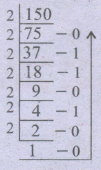 \(\therefore \quad { (150) }_{ 10 }={ (10010110) }_{ 2 }.\)
ii) (10010110)2 =(?.)8
1. கொடுக்கப்பட்டுள்ள இருநிலை எண்களை வலமிருந்து இடமாக மூன்று பிட்டுகளாக குழுவாக்கவும். இடது ஒர குழு மூன்று பிட்டுகளாக அமையவில்லை எனில்,மூன்று பிட்டாக மாற்ற 0(Zero) முன்னொட்டாக சேர்க்கவும். 010 010 110
2. 2ன் அடுக்கு நிலை முறையினைப் பயன்படுத்தி, ஒவ்வொரு குழுவிலும் உள்ள இருநிலை மதிப்புகளுக்கு நிகரான பதின்ம எண்களைக் கணக்கிட வேண்டும்.
 \(\therefore \quad { (150) }_{ 10 }={ (226) }_{ 8 }.\)
68.
1. இந்த வகையில் ஒரு சிறு கம்பி , மை நாடா மீது தட்டி ஒரு புள்ளியை ஏற்படுத்தும் அல்லது ஒரு முழு எழுத்தை தட்டி அந்த எழுத்தை ஏற்படுத்தும்.
2. இந்த அச்சுப்பொறிகள் இயந்திர அழுத்தத்தைப் பயன்படுத்தி ஒரே சமயத்தில் பல படிகள் எடுக்க வகை செய்கிறது. எ.கா : வரி அச்சுப்பொறி மற்றும் வரிபுள்ளி அச்சுப்பொறி
3. புள்ளி அச்சுப்பொறி ஒரு குறிப்பிட்ட எண்ணிக்கையலினா செருகி அல்லது கம்பிகளைக் பயன்படுத்தி அச்சிடுகிறது.
4. ஒவ்வொரு புள்ளியும் ஒரு சிறிய உலோகக் கம்பி மூலம் உருவாக்கப்படுகிறது .
5. இதில் பொதுவாக ஒரு நேரத்தில் ஒரு வரி உரையே மட்டுமே அச்சிட முடியும்.
6. வரிபுள்ளி அச்சுப்பொறிகள் நிலையான அச்சுத் தலையை அச்சிடப் பயன்படுத்துகிறது.
7. இந்த அச்சுப்பொறிகளின் அச்சிடும் வேகம் 30 முதல் 1550 சிபிஎஸ்(CPS - Character Per Second) வரை வேறுபடுகிறது.
8. அடிப்படையில், இது ஒரு பக்க அளவிலான புள்ளிகளை அச்சிடுகிறது.
9. வரி அச்சுப்பொறிகள் வினாடிக்கு 1000 க்கு மேற்பட்ட வரிகளை அச்சிடும் திறன் கொண்டது.
69.
View →Toolbars→ Drawing என்ற கட்டளையை கிளிக் செய்தால் வரையும் கருவிப்பட்டை(Drawing toolbar) தோன்றும்.
(i) வரையும் கருவியை (Drawing Tool) பயன்படுத்துவதற்கான வழிகள்:
1. ஆவணத்தில் எந்த இடத்தில் வரைய வேண்டுமோ அந்த இடத்தில் கிளிக் செய்யவும்.
2. வரையும் கருவிப்பட்டையிலிருந்து தேவையானக் கருவியை தேர்வு செய்யவும்.
3. சுட்டியின் வடிவம் Cross hair Pointer -ஆக மாறும். கிறுக்கு வடிவில் உள்ள சுட்டியை ஆவணத்தில் எந்த இடத்தில் வரைபடம் தோன்ற வேண்டுமோ அங்கு கிளிக் செய்து கொண்டே இழுத்து வரைபடத்தை உருவாக்கலாம். சுட்டியை அழுத்துவதை விட்டுவிட்டால் வரைதலுக்கான தேர்வு செயலில் இருக்கும். இதனால் பயனர் தேவைப்பட்டால் வேறு வடிவங்களை வரையலாம்.
4. தேர்வு செய்யப்பட்ட வரைபட செயல்பாட்டை ரத்து செய்ய ESC சாவியை அழுத்தவும் அல்லது Drawing கருவிப்பட்டையில் உள்ள Select பணிக்குறியைப் பயன்படுத்தலாம்.
5. வரைபடத்தின் பண்புகளை Fill color, LineType போன்று மாற்றுவதற்கு Drawing Object properties கருவிப்பட்டை அல்லது உரையாடல் பெட்டியிலுள்ள விருப்பங்களைத் தேர்வு செய்யலாம்.
6. T பணிக்குறியைப் பயன்படுத்தி உரைப்பெட்டியை உருவாக்கலாம்.
70.
| நகர்த்தல் | நகலெடுத்தல் |
|---|---|
| 1. இந்தச் செயல்பாட்டில், தேர்வு செய்யப்பட்ட உரையானது மூல இடத்திலிருந்து நீக்கப்பட்டு, இலக்கு இடத்தில் வைக்கப்படும். |
இந்தச் செயல்பாட்டில், தேர்வு செய்யப்பட்ட உரை, மூல இடத்திலிருந்துநகலெடுக்கப்பட்டு, இலக்கு இடத்தில்அனுப்பப்படும்.. |
| 2. Cut மற்றும் Paste என்ற பதிப்பாய்வு செயல்பாட்டின் மூலம் நிறைவேற்றப்படுகிறது |
Copy மற்றும் Paste என்ற பதிப்பாய்வு செயல்பாட்டின் மூலம் நிறைவேற்றப்படுகிறது |
71.
(i) மெயில் மெர்ஜ்ஜை தேர்வு செய்ய Tools→ Mail Merge.Mail Merge Wizard சாளரம் தோன்றும்.
(i) படிநிலை 1: Select Starting document
இந்த படிநிலையில் உள்ள நான்கு விருப்பத் தேர்வுகள்.
1. Use the current document
2. Create a new document,
3. Start from existing document
4. Start from a template
(i) Create a new document ஐத் தேர்வுசெய்து Next பொத்தானைக் கிளிக் செய்யவும்.
(ii) படிநிலை 2: Select document type
1. உரையாடல் பெட்டியில் இரண்டு விருப்பங்கள் உள்ளது.
1. Letter.
2. E-mail Message
(i) பெறுநர்களின் குழுக்களுக்கு கடிதங்களை அனுப்ப Letter என்ற விருப்பத்தைத் தேர்வு செய்ய Next பொத்தானைக் கிளிக் செய்யவும்.
(iii) படிநிலை 3: Insert Address block
1. இந்தப் படிநிலை
1. Mail Merge Wizard எந்த மூலத்தரவைப் பயன்படுத்த வேண்டும் என்று சொல்கிறது.
2. ஆவணத்தில் இணைக்கப்பட வேண்டிய முகவரிப் பட்டியலைத் தேர்வு செய்ய உதவுகிறது.
3. தேர்வு செய்யப்பட்ட புலங்கள் எல்லாம் சரியாகப் பொருந்துவதை உறுதி செய்கிறது.
(iv) படிநிலை 4: "Create Salutation"
1. கடிதத்தில் பொதுவான வாழ்த்துக்களைச் சேர்ப்பதற்கு இது ஒரு விருப்பச் சாளரமாகும்.
2. Next பொத்தானைக் கிளிக் செய்யவும்.
(v) படிநிலை 5: "Adjust Layout"
1. முகவி லேபில் மற்றும் பொதுவான வாழ்த்துக்களை மாற்றுவதற்கு உதவுகிறது.
2. Next பொத்தானைக் கிளிக் செய்யவும்.
(vi) படிநிலை 6: "Edit Document"
1. கடித்தத்தின் உள்ளடக்கத்தில் சேர்க்க அல்லது மாற்ற "Edit Document" உதவுகிறது.
2. Next பொத்தானைக் கிளிக் செய்யவும்.
(vii) படிநிலை 7: "Personalize Document"
1. தேர்வு செய்யப்பட்ட பதிவுகளுக்குக் குறிப்புகளைச் சேர்க்க உதவுகிறது.
2. Next பொத்தானைக் கிளிக் செய்யவும்.
(viii) படிநிலை 8: "Save, Print or Send"
1. இச்சாளரத்தில், உருவாக்கிய ஆவணத்திற்குப் பொருத்தமான பெயரைக் கொடுத்து ஆவணத்தைச் சேமிக்கலாம்.
2. இந்தப் படிவத்தை பயன்படுத்தி மின்னஞ்சலாக இணைக்கப்பட்ட ஆவணத்தைச் சேமிக்கவும், ஒன்றாகவும், அச்சிடவும், அனுப்பவும் முடியும்.
3. Finish பொத்தானைக் கிளிக் செய்தால் திரையில் மெயில் மெர்ஜ் ஆவணத்தைப் பார்க்க முடியும்.
72.
1. Edit →Find & Replace அல்லது Ctrl + F கிளிக் செய்யவும்
2. Find & Replace உரையாடல் பெட்டி தோன்றும்.
3. Search for பெட்டியில் தேட வேண்டிய சொல்லைத் தட்டச்சு செய்யவும். எ.கா : Search for பெட்டியில் "Bombay" என்று தட்டச்சு செய்யவும். Replace with பெட்டியில் மாறி வர வேண்டிய "Mumbai'' என்ற சொல்லைத் தட்டச்சு செய்யவும்.
4. Find பொத்தானைக் கிளிக் செய்தவுடன், தேடல் தொடங்கி "Bombay" என்ற வார்த்தையின் முதல் இருப்பிடத்தில் அந்த வார்த்தையைக் கண்டுபிடித்து அது உயர்த்திக் காட்டப்படும்.
5. உயர்த்திக் காட்டப்பட்ட சொல்லை மற்றும் மாற்றியிடுவதற்கு Replace பொத்தானைக் கிளிக் செய்யவும்.
6. Find All கிளிக் செய்தால் ஆவணத்தின் தேடப்படும் சொல் உள்ள எல்லா இடங்களிலும் தேடப்பட்டு அந்த சொல்லானது அனைத்து இடத்திலும் தேர்வு செய்யப்பட்டு உயர்த்திக் காட்டப்படும்.
7. Replace All பொத்தானைக் கிளிக் செய்தால் உயர்த்திக் காட்டப்பட்ட அனைத்து "Bombay" என்ற வார்த்தை இருக்கும் எல்லா இடத்திலும் "Mumbai" என்று மாற்றப்பட்டிருக்கும்.
8. உரையாடல் பெட்டியில் உள்ள Match case தேர்வு செய்தால் பெரிய மற்றும் சிறிய வடிவிலான வழக்கு எழுத்துக்களைத் தனித்தனியாக தேடலின் போது வேறுபடுத்த முடியும்.
9. Whole words only ஐ தேர்வு செய்தால் அந்த வார்த்தையை மட்டுமே தேடும்.
10. Close பொத்தானைக் கிளிக் செய்யவும்.
73.
1. நகலெடுத்தல் மற்றும் ஒட்டுதல் மூலம்:
(i) USB flash இயக்கியை USB ல் நேரடியாக இணைக்கவும்.
(ii) இணைக்கப்பட்ட இயக்கி தானாக திறக்கவில்லை எனில்,கீழ்காணும் வழிமுறையைப் பின்பற்ற வேண்டும்.
(iii) Start→ Computer க்ளிக் செய்யவும்.
(iv) நீக்கக்கூடிய இயக்கியுடன் தொடர்புடைய USB flash இயக்கியை இரு கிளிக் செய்யவும் இப்போது, USB இயக்கி திறக்கப்படும்.
(v) நகலெடுக்க வேண்டிய கோப்பின் மீது சுட்டியின் வலது பொத்தானை கிளிக் செய்து தோன்றும் மேல் மீட்புப் பெட்டியிலிருந்து Copy தேர்வைக் கிளிக் செய்யவும்.
(vi) இப்போது, USB இயக்கிக்கு திரும்பி, காலி இடத்தில் சுட்டியின் வலது பொத்தானை க்ளிக் செய்து கிடைக்கும் மேல் மீட்புப் பட்டியிலிருந்து, Paste என்றத் தேர்வை கிளிக் செய்யவும்.
2. Send To மூலம்:
(i) USB flash இயக்கியை நேரடியாக USB ல் இணைக்கவும்.
(ii) கோப்புகள் அடங்கியுள்ள கோப்புறையைத் திறந்து கொள்ளவும்.
(iii) மாற்றப்பட வேண்டிய கோப்பின் மீது சுட்டியின் வலது பொத்தானை கிளிக் செய்க.
(iv) தோன்றும் மேல்மீட்பு பட்டியில்,Send To என்ற தேர்வைக் கிளிக் செய்து, அதில் தொடர்புடைய USB flash இயக்கியைத் தேர்வு செய்யவும்.
74.
1. கோப்பு மேலாண்மை என்பது தரவுகைள சேமிக்கும் தொழில் நுட்பங்களைக் கையாளும் ஒரு முக்கிய செயல்பாடாகும்.
2. இயக்க அமைப்பு ஒரு கணினியில் கோப்புகள், கோப்புறைகள் மற்றும் அடைவு அமைப்புகள் ஆகியவற்றை நிர்வகிக்கிறது.
3. ஒரு கணிப்பொறியில் எந்த வகைத் தரவுகளும் கோப்பு ஒதுக்கீடு அட்டவணை (FAT - File Allocation Table) மூலம் கோப்பு மற்றும் அடைவுகள்/ கோப்புறைகள் வடிவத்தில் சேமிக்கப்படும்.
4. கொப்புப்பெயர், வகை (உரை அல்லது பைனரி), அளவு, ஆரம்ப முகவரி மற்றும் அணுகல் பயன்முறை போன்றக் கோப்பின் பொதுத் தகவல்கள் FATல் கொடுக்கப்படும்.
5. இயங்குதளத்தின் உருவாக்க, திருத்த, நகலெடுக்க கோப்புகளுக்கு நினைவகத்தை ஒதுக்க உதவுகிறது. மேலும் கோப்பு ஒதுக்கீடு அட்டவணையை மேம்படுத்தப்படுகிறது.
6. இயக்க அமைப்பு கோப்புகளைக் பிடிக்க அல்லது திருத்துவத்துக்கான சரியான அணுகல் உரிமைகளுடன் திறக்கப்படும் கோப்புகளை கவனித்துக் கொள்கிறது.
7. அடுத்த தலைமுறை கோப்பு முறைமை NTFS மற்றும் ext 12)(லினக்ஸ் ) போன்ற சில கோப்பு மேலாண்மை நுட்பங்களும் உள்ளன.
75.
இரண்டாம் நிலை சேமிப்புச் சாதனங்கள் தரவு மற்றும் நிரல்களை நிரந்தரமாகச் சேமித்து வைக்கப் பயன்படுகின்றன.
இரண்டாம் நிலை சேமிப்பு சாதனங்கள்:
1. வன்வட்டுகள் (Hard disk)
2. குறுவட்டு (Compact Disk - CD)
3. டிஜிட்டல் வெர்சடைல் வட்டு/ டிஜிட்டல் வீடியோ வட்டு (DVD)
4. ஃபிளாஷ் நினைவக சாதனங்கள்
5. ப்ளூ-ரே வட்டு (BIu - Ray Disc)
I. வன்வட்டுகள் (Hard disk):
1. வன்வட்டு ஒரு காந்தவட்டாகும். இதில் தரவுகளைச் சேமிக்கலாம்.
2. வன்வட்டு ஒவ்வொரு வட்டிற்கும் ஒரு ஜோடி தலைகள் கொண்டு அணுகும் வண்ணம் பல வட்டுக்களை ஒன்றின் மீது ஒன்றாக அடுக்கப்பட்டுள்ள ஏற்பாட்டில் அமைந்திருக்கும்.
II. குறுவட்டு (CD):
1. CD எனப்படும் CD-ROM 1.2 மில்லிமீட்டர் பருமன் அளவில் பாலிகார்பனேட் பிளாஸ்டிக் பொருளால் ஆனதாகும்.
2. மெல்லிய அளவிலான அலுமினியம் அல்லது தங்க முலாம் அதன் மேல்பகுதியில் பூசப்பட்டிருக்கும்.
3. CD ல் தரவுகள் சிறிய தடங்களில் துணுக்குகளாக அதில் சேமிக்கப்படுவது "pits " எனப்படும். இவை அடுக்கின் மேல் ஒரு சுருள் பாதையில் வடிவமைக்கப் பட்டிருக்கும், இரண்டு pits-களுக்கு இடையே உள்ள இடைவெளி "lands" என்று அழைக்கப்படும்.
4. CD-யைப் படிக்கும் சாதனத்தில் உள்ள மோட்டர் CD-யை சுழற்றும்.
5. ஒரு சாதாரண CD-ன் கொள்ளளவு 700 MB ஆகும்.
III. டிஜிட்டல் வெர்சடைல் வட்டு/ டிஜிட்டல் வீடியோ வட்டு (DVD):
1. DVD (Digital Versatile Disc அல்லது Digital Video Disc) ஒரு கண்ணாடியிழை வட்டு (Optical Disc)
2. இது ஒரு 4.7 GB வரை தரவுகள் சேமிக்கும். இந்த அளவு 6 CD-ன் கொள்ளளவுக்கு சமமாகும்.
3. திரைப்ப்டங்களை சிறந்த முறையில் DVD-களில் சேமித்து, லேசர் மூலம் படிக்க முடிகின்றது .
4. ஒரு 12 செ.மீ விட்டம் உள்ள வட்டு ஒரு பக்க மற்றும் ஒரு அடுக்கு உள்ள வட்டு சுமார் 4.7GB கொள்ளளவாகவும் மேலும் ஒரு பக்க இரு அடுக்கு உள்ள வட்டு 8.5GB கொள்ளளவாக இருக்கும்.8 cm உள்ள DVD 1.5GB கொள்ளளவைக் கொண்டது.
5. ஒரு DVD ROM-ன் கொள்ளளவு அதில் உள்ள தரவுப் பக்க எண்ணிக்கையைப் பொறுத்து அமையும்.
IV. ஃபிளாஷ் நினைவக சாதனங்கள் (Flash Memory Devices) :
1. ஃபிளாஷ் நினைவகம் ஒரு மின்னணு (திட நிலை) அழிவுறாத சேமிக்கும் சாதனமாகும். மேலும் மின்சாரத்தின் மூலம் நிரல்களை அழித்து மறுபடியும் நிரலாக்க முடியும்.
2. ஃபிளாஷ் நினைவகம் ஒரு EEPROM அல்லது EPROM வகைப்படும் . எ.கா : பென் டிரைவ், மெமரி கார்டு.
3. ஃபிளாஷ் நினைவகம் வேகமான அணுகல் நேரத்தை வழங்குகிறது.
4. ஃபிளாஷ் நினைவகம் 1 ஜிகா பைட்ஸ் (GB)-யிலிருந்து 2 டெரா பைட்ஸ்(TB) கொள்ளளவு வரையில் கிடைக்கும்.
V .ப்ளூ-ரே வட்டு (BIu - Ray Disc):
1. ப்ளூரே வட்டு அதிக அடர்த்தியானக் கண்ணாடி இழை வட்டு வடிவமைப்பு பெற்ற DVD-யை ஒத்ததாகும்.
2. ப்ளூரே வட்டு பெரும்பாலும் விளையாட்டு மென்பொருட்களை உயர் வரையறைத் திரைப்படங்களைச் சேமிக்கப் பயன்படுகிறது
3. ஒரு இரண்டு அடுக்கு ப்ளூரே வட்டில் 5.5 GB வரை தரவுகளைச் சேமிக்கலாம். இதன் கொள்ளளவு 5 DVD மற்றும் 70CD க்குச் சமமாகும்.
4. இந்த வடிவமைப்பு பதிவை இயக்குவதற்கும் , மீண்டும் எழுதுவதற்க்கும் . உயர் வரையறை வீடியோவை இயக்குவதற்கும், மேலும் மிக அதிகத் தரவுகளைச் சேமிப்பதற்கும் பயன்படுத்தப்படுகிறது
5. ப்ளூரே வட்டு ப்ளூ- வைலட் லேசர்-ஐ தரவை எழுதுவதற்க்கு பயன்படுத்துவதால் ப்ளூ-ரேஎன்று பெயர் பெற்றது.
76.
| சுட்டியின் வகைகள் | இயங்கும் முறை | உருவாக்கம்/அறிமுகம் |
|---|---|---|
| இயந்திரவியல் சுட்டி (Mechanical ) 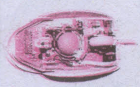 |
ஒரு சிறிய கடினமான ரப்பர் பந்து சுட்டியின் உள்ளே பொறுத்தப்பட்டிருக்கும் . அது அந்தச் சுட்டியின் அடிப்பகுதியில் உள்ள ஒரு துளையின் வழியே, தரைப்பகுதியில் வைக்கப்பட்டுள்ள அட்டையின் மீது உருளும் வகையில் அமைக்கப்பட்டிருக்கும். சுட்டி நகர்த்தப்படும் பொது பந்து உருளும். பந்தின் நகர்வு, சமிக்ஞைகளாக மாற்றப்பட்டுக் கணிப்பொறிக்கு அனுப்பப் படுகிறது . |
டெலிபன்கன், ஜெர்மானிய நிறுவனம் 02/10/1968 (Telefunken, Company) German |
| ஒளியியல் சுட்டி (Optical ) 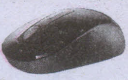 |
சுட்டியின் இயக்கம் மற்றும் முடுக்கம் (acceleration ) அளவிடப்படும். சுட்டி நகர்வத்தைத் தீர்மானிக்கப் பந்துக்குப் பதிலாக ஒளிப் பயன்படுத்தப்படுகிறது ஒளியியல் சுட்டியில் மூன்று பொத்தான்கள் உள்ளன. ஒளியியல் சுட்டிக் குறைவான உணர்திறன் கொண்டது |
1980-ல் ரிச்ர்ட்டு லயன் (Richard Lyon ), ஸ்டீவ் கிரீஸ் (Steve Kirsch). |
| லேசர் சுட்டி (Laser ) 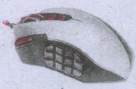 |
சுட்டியின் இயக்கம் மற்றும் முடுக்கம் (acceleration ) அளவிடப்படும். லேசர் சுட்டி அகச்சிவப்பு கதிர்களைப் பயன்படுத்துகிறது. லேசர் சுட்டி மிகுந்த உணர்திறன் கொண்டது மற்றும் எந்தக் கடினமான மேற்பரப்பிலும் செயல்படும். |
--- |
77.
அ) முதல் சில்லுவை தவிர, எல்லா சில்லுக்கும் ஒரே வடிவமைப்பில் இருக்க வேண்டும். இதற்கு,அவர் என்ன செய்ய வேண்டும்?
1. வளர்மதி பணிப்பலகத்தில் உள்ள Mastér Pages பகுதியில் உள்ள ஏதேனும் முதன்மைப் பக்கத்தைத் தேர்வு செய்து நிகழ்துதலுக்குத் தேவையான எல்லா சில்லுகளையும் உருவாக்கலாம்.
2. முதல் சில்லுவின் வடிவமைப்பை மாற்ற Format --> Slide Design என்பதைப் பட்டிப்பட்டையிலிருந்து தேர்வு செய்ய வேண்டும். Slide Design உரையாடல் பெட்டடித் தோன்றும்.
3. அதில் Load பொத்தானை அழுத்தினால் Load Slide Desing உரையாடல் பெட்டித் தோன்றும். அதில் Categories பட்டியல் பெட்டியிலிருந்து ஒரு சில்லு வடிவமைப்பைத் தேர்வு செய்யவும். Template பட்டியிலிருந்து தேவையான முன் வடிவமைக்கப்பட்ட வடிவமைப்பைத் தேர்வு செய்து OK பொத்தானை அழுத்த வேண்டும்.
4. சில்லு வடிவமைப்பை நடப்பு சில்லுக்கு மட்டும் பயன்படுத்த, Exchange background page என்றத் தேர்வுப் பெட்டியைத் துடைத்து விடவும், OK பொத்தானை அழுத்தி Slide Design உரையாடல் பெட்டியை மூடவும்.
ஆ) எளிதில் தொடர்பு கொள்ள, விளக்கக்காட்சியின் ஒரு பிரத்தியேக நகலை அவர்களுக்கு வழங்க வேண்டும். இதற்கு எதை உருவாக்க வேண்டும்?
1. கை அறிக்கைகளை Handout View ஐப் பயன்படுத்தி உருவாக்க வேண்டும்.
இ) படங்கள் மற்றும் திரைப்பட கோப்புகளை நிகழ்த்துதலில் செருக விரும்புகிறார். எப்படி இதை செய்ய முடியும்?
1. படங்களைச் சில்லுவில் சேர்க்க, வளர்மதி Insert --> Picture –-> From File என்றத் கட்டளையைப் பயன்படுத்தி வரும் Insert --> Picture உரையாடல் பெட்டியில் தேவையான படத்தைத் தேர்வு செய்து திறக்கலாம்.
2. திரைப்படக் கோப்பைச் சில்லுவில் சேர்க்க வளர்மதி Insert --> Movie and Sound என்றக் கட்டளையைப் பயன்படத்தி வரும் Insert Movie and sound உரையாடல் பெட்டியில் தேவையான திரைப்படக் கோப்பைத் தேர்வு செய்து திறக்கலாம்.
ஈ) விளக்கத்தை காண்பிப்தற்கு மிகவும் பொருத்தமனாதாக எது இருக்கும்?
1. விளக்கப்படத்தைக் காண்பதற்கு நிகழ்த்தலை ஓடச் செய்ய வேண்டும். நிகழ்த்தலைத் தொடங்கும் வழிகள் :
Slide show --> Slide Show என்றப் பட்டிப்பட்டைத் தேர்வு மூலம்.
2. நிகழ்த்தல் கருவிப்பட்டையில் உள்ள Slide Show பணிக்குறி மூலம்.
3. F5 அல்லது F9 விசை மூலம்.
உ) விளக்கக்காட்சியை கவர்ச்சிகரமானதாக மாற்றுவதற்கு, அதில் சில விளைவுகளைச் சேர்க்க விரும்புகிறார். அதை எப்படி செய்ய முடியும்? பரிந்துரை:
1. விளக்கப்படக் காட்சியைக் கவர்ச்சியா மாற்றுவதற்கு வளர்மதி. தனிப்பயன் அசைவுப்பட விளைவுகளையும், சில்லு மாற்ற விளைவுகளையும் சில்லுவில் வழங்கும் பொருள்களுக்குச் சேர்க்க வேண்டும்.
2. இதைச் செய்யப் பணிப்பலகத்திலுள்ள Custom Animation மற்றும் Slide Transition பகுதியை வளர்மதி பயன்படுத்த வேண்டும்.
78.
படிநிலை 1: A1 நுண்ணறையில் பதிவெண் என்றும்,
B1 நுண்ணறையில் மாணவர் பெயர் என்றும்,
C1 நுண்ணறையில் மதிப்பெண் 1 என்றும்,
D1 நுண்ணறையில் மதிப்பெண் 2 என்றும்,
E1 நுண்ணறையில் மதிப்பெண் 3 என்றும்,
F1 நுண்ணறையில் மொத்த மதிப்பெண் என்றும்,
G1 நுண்ணறையில் சராசரி என்று நெடுவரிசைத் தலைப்புகளைத் தட்டச்சு செய்து கொள்ளவும்.
2. எடுத்துக்காட்டாக 15 மாணவர்களின் பதிவெண்களை A நெடுவரிசையிலும். பெயர்களை B நெடுவரிசையிலும் C, D மற்றும் E நெடுவரிசைகளில் மாணவர்களின் மூன்று மதிப்பெண்களைத் தட்டச்சு செய்யவும். 3.ஒவ்வொரு மாணவரின் மதிப்பெண்களின் கூட்டுத் தொகையைக் கணக்கிட, F2 நுண்ணறையில் = sum (C2 : E2) என்றச் செயற்கூறினைத் தட்டச்சு செய்யவும்.
4. F2 முதல் F16 வரையிலான நுண்ணறைப் , பரப்பைத் தேர்வு செய்து பின் Edit --> Fill --> Down என்றக் கட்டளை மூலம் F2 நுண்ணறையில் உள்ள வாய்ப்பாட்டை F3 முதல் F16 வரையிலான நுண்ணறையில் நகலெடுக்கவும்.
5. ஒவ்வொரு மாணவரின் சராசரியைக் கணக்கிட, G2 நுண்ணறையில் = Average(C2 : E2) என்றச் செயற்கூறினைத் தட்டச்சு செய்யவும்.
6 .G2 முதல் G16 வரையிலான நுண்ணறைப் பரப்பைத் தேர்வு செய்து பின் Edit --> Fill --> Down என்றக் கட்டளை மூலம் ல் உள்ள வாய்ப்பாட்டை G3 முதல் G16 வரையிலான நுண்ணறையில் நகலெடுக்கவும்.
நிபந்தனை வடிவமைப்பு 1 :
மதிப்பெண்கள் உள்ள நுண்ணறைப் பரப்பு C2 முதல் E16 வரை தேர்வு செய்து கொள்ளவும்.
7 .Format - Conditional Formatting என்பதைத் பட்டிபட்டையிலிருந்து தேர்வு செய்யவும்.
8. Conditional Formatting உரையாடல் பெட்டி தோன்றும்.
9. நிபந்தனை 1 அத் தேர்வு செய்து, Cell value என்பதில் "greater than" என்பதைத் தேர்வு செய்து, Box-ல் பெட்டியில் 50 என்றும் தட்டச்சு செய்யவும்.
10.பிறகு New style பொத்தானைக் கிளிக் செய்தால். Cell Style உரையாடல் பெட்டித் தோன்றும். Background tab ஐ கிளிக் செய்து இளம் பச்சை வண்ணத்தைத் தேர்வு செய்யவும்.
11.நிபந்தனை 2- அத் தேர்வு செய்து, Cell value வில் less than என்பதைத் தேர்வு செய்து, value Box-ல் 50 எனத் தட்டச்சு செய்யவும். Background tab-ல் சிவப்பு வண்ணத்தைத் தேர்வு செய்து OK பொத்தானைக் கிளிக் செய்யவும்.
79.
1. வரைபடத்திற்குத் தேவையானத் தரவுள்ள நுண்ணறைகளைத் தேர்ந்தெடுக்கவும்.
2. Insert --> Chart அல்லது கருவிப்பட்டையிலுள்ள Insert Chart பணிக்குறியைக் கிளிக் செய்யவும்.
3. வரைபடம் அமைப்பதற்கான படிநிலைகளில் பட்டியல் :
1.வரைபடம் சேர்ப்பதற்கான படிகள்
2.வரைபட வகை பட்டியல்
3. ஒவ்வொரு வரைபடத்திற்கான தேர்வுகள். ஒவ்வொரு வரைபடத்திற்கான விருப்பத் தேர்வுகள் எந்த நேரத்திலும் முன் படிநிலைக்குச் சென்று தேர்வு செய்தத் தேர்வுகளை மாற்றலாம்.
4. வரைபட வகையையும் அதன் விருப்பத் தேர்வுகளையும் தேர்ந்தெடுத்தப்பின் Next பொத்தானைக் கிளிக் செய்யவும்.
5. படிநிலை 2 - ல் Data Range மூலம் தரவுகளை தேர்ந்தெடுப்பதில் உள்ள தவறுகளை சரி செய்ய முடியும்.
1.Data series in Rows அல்லது Data series in column இவற்றில் ஏதேனும் ஒன்றைத் தேர்ந்தெடுக்கவும்.
2..First row as label அல்லது First column as label ஆகியத் தேர்வு பெட்டிகளில் ஒன்றையோ அல்லது
இரண்டையும் தேர்ந்தெடுக்கலாம்.
3.பிறகு Finish பொத்தான் அல்லது Next பொத்தானைக் கிளிக் செய்யவும்.
6. Data series பட்டியல் பெட்டி தற்போது வரைப்படத்தின் அனைத்துத் தரவு வரிசைகளின் பட்டியலைக்
கொண்டுள்ளது.
1.தரவு வரிசையை ஒழுங்குப்படுத்த, பட்டியிலிருந்து ஒரு உள்ளீட்டைத் தேர்ந்தெடுக்கவும்.
2.தேர்ந்தெடுக்கப்பட்ட உள்ளீட்டிற்கு கீழே தரவு வரிசைகளைச் சேர்க்க Add பொத்தானைக் கிளிக் செய்யவும்.
தேர்ந்தெடுக்கப்பட்ட சேர்க்கப்பட்ட புதிய தரவு ரிசையும் ஒரே வகையினமாக இருக்கும்.
3.தரவு வரிசையிலிருந்து தேர்ந்தெடுக்கப்பட்ட உள்ளீட்டை நீக்குவதற்கு Remove பொத்தானைக் கிளிக் செய்யவும்.
4.தேர்ந்தெடுக்கப்பட்ட உள்ளீட்டை மேல் மற்றும் கீழ் நகர்த்துவதற்கு மேல் மற்றும் கீழ் அம்பு குறிகள் பயன்படுகிறது.
தரவு மூல அட்டவணையின் வரிசை முறையை மாற்றாது. மாறாக வரைபடத்தை சீரமைக்கும் போது வரிசை
முறை மாறும்.
7. Chart Elements Page-ல் - தலைப்பையும், விருப்பப்பட்டால் துணைத் தலைப்பையும் கொடுக்கலாம். வரைப்படத்தின்
நோக்கம் பார்வையாளரின் கவனத்திற்கு கொண்டுவர தலைப்பு பயன்படுகிறது.
8. இறுதியாக Finish பொத்தானைக் கிளிக் செய்யவும்.
80.
வழிமுறை : 1
1. எந்த நெடுவரிசையின் அகலத்தை மாற்ற விரும்பு புகின்றோமோ அந்த நெடுவரிசையைத் தேர்வு செய்ய வேண்டும்.
2. Format –> Column –> Width என்பதைத் தேர்வு செய்ய வேண்டும்.
3. Column Width உரையாடல் பெட்டி தோன்றும்.
4. தேவையான அளவை Width சுழல் பெட்டியில் கொடுத்து OK பொத்தானை கிளிக் செய்யவும்.
வழிமுறை : 2
1 அகலம் மாற்றப்பட வேண்டிய நெடுவரிசைத் தலைப்பில் சுட்டியை வைத்து வலது கிளிக் செய்யவும்.
2. Column Width உரையாடல் பெட்டி தோன்றும்.
3. தேவையான அளவை Width சுழல் பெட்டியில் கொடுத்து OK பொத்தானை கிளிக் செய்யவும்.
வழிமுறை : 3
1. எந்த நெடுவரிசையின் அகலத்தை மாற்ற வேண்டுமோ. அந்த நெடு வரிசையை, அடுத்த வரிசையிலிருந்து
பிரிக்கும் கோட்டிற்கு சுட்டியை எடுத்துச் செல்லவும்.
2. சுட்டெலியின் சுட்டி இருதலை அம்புக்குறியாக மாறுவதைக் காணலாம்.
3. அந்த நிலையில் கிளிக் செய்து சுட்டியை இடப்புறம் அல்லது வலப்புறம் இழுத்து
அகலத்தைக் குறைக்கவோ அல்லது கூட்டவோ செய்யலாம்.
81.
படிநிலை 1: 2 மற்றும் 6- ஐ இருநிலைக்கு மாற்றவும்
2 ன் இருநிலை மதிப்பு 8 பிட் வடிவில் :00000010
6 ன் இருநிலை மதிப்பு 8 பிட் வடிவில் :00000110
படிநிலை 2: 2 ன் நிரப்பு முறை மதிப்பை கண்டுபிடித்தல் .
| 210 | 0 | 0 | 0 | 0 | 0 | 0 | 1 | 0 |
| 1 ன் நிரப்பி | 1 | 1 | 1 | 1 | 1 | 1 | 0 | 1 |
| 2 ன் நிரப்பி | 1 | 1 | 1 | 1 | 1 | 1 | 1 | 0 |
படிநிலை 3: -2 மற்றும் +6 க்கான கூட்டல் இருநிலை .
| எடுத்து செல்லப்படும் பிட் | 1 | 1 | 1 | 1 | 1 | 1 | |||
| -210 | 0 | 0 | 0 | 0 | 1 | 1 | 1 | 0 | |
| +610 | 1 | 1 | 1 | 1 | 0 | 1 | 0 | 0 | |
| +410 (விடை ) |
1 | 0 | 0 | 0 | 0 | 0 | 0 | 1 | 0 |
↳ அதிகப்படியான பிட் எனவே விட்டு விட வேண்டும் .
ஃ -210 + 610 =+ 410
82.
சேர்க்கப்பட்ட படத்தின் வடிவூட்டத்தை மாற்ற ரைட்டரில் உள்ள Picture கருவிப்பட்டை உதவுகிறது. படத்தின் மேல் கிளிக் செய்தால் Picture கருவிப்பட்டை தோன்றும்.இதன் உதவியுடன் படத்தின் அளவு மாற்றலாம். எல்லைகளை அமைக்கலாம். படத்தின் உயரம் மற்றும் அகலம் பின்னணி போன்ற பல்வேறு வடிவூட்டல்களை படத்திற்கு செய்யலாம்.
1. படத்தின் நான்கு மூலைகளை கிளிக் செய்து இழுத்தால் அதன் அளவை பெரிதாக்க மற்றும் சிறிதாக்க முடியும்.
2. Crop விருப்பத்தை தேர்வு செய்தால் Cropping கைப்பிடிகள் தோன்றும். இவற்றை கிளிக் செய்து இலுத்தால் படத்தை வேண்டிய அளவிற்கு வெட்டலாம்.
3. Crop கட்டளையை கிளிக் செய்தால் Crop கருவி தேர்வு நீக்கப்பட்டுவிடும்.
4. Default கீழிறங்கு பெட்டியில் அம்புகுறியை கிளிக் செய்தால் Black and White, Grey and Scale அல்லது Water Mark ( Background) போன்ற விருப்பங்கள் தோன்றும். இதில் Default விருப்பம் அசல் படத்தை காட்டும்.
5. Flip Horizontally பணிக்குறியைக் தேர்வு செய்தால் படம் கிடைக்கை திசையில் புரட்டப்பட்டிருக்கும்.
6. Flip Vertically பணிக்குறியைக் தேர்வு செய்தால் படம் கிடைக்கை திசையில் புரட்டப்பட்டிருக்கும்.
7. Transparency பணிக்குறி உதவியுடன் படத்தின் தோற்றத் தெளிவை சதவீதத்தில் ( % ) மாற்றலாம்.

11th Standard Syllabus & Materials
11th Standard
TN 11th Tamil பீடு பெற நில் - செய்யுள் - காவடிச்சிந்து Important Questions And Answers Study Material - QB365 Set A
NEW11th Standard
TN 11th Tamil பீடு பெற நில் - உரைநடை - மலை இடப்பெயர்கள் : ஓர் ஆய்வு Important Questions And Answers Study Material - QB365 Set A
NEW11th Standard
TN 11th Tamil மாமழை போற்றுதும் - துணைப்பாடம் - யானை டாக்டர் Important Questions And Answers Study Material - QB365 Set A
NEW11th Standard
TN 11th Tamil மாமழை போற்றுதும் - செய்யுள் - ஐங்குறுநூறு Important Questions And Answers Study Material - QB365 Set A



Tamilnadu Stateboard 11th Standard Subjects

Maths

Commerce

Economics

Biology

Business Maths and Statistics

Accountancy

Computer Science

Physics

Chemistry
Maths
Biology
Economics
Physics
Chemistry

History
Business Maths and Statistics

Computer Science
Accountancy
Computer Applications
History
Computer Technology
Commerce
Computer Applications
Computer Technology

Tamil

English

French
Tamilnadu Stateboard Standards
